1、选中所有数据,点击“数据”选项栏。

2、点击“设置高亮重复项”。

3、在弹出的对话框中点击“确定”。

4、这样重复的数据就显示出来了。

5、点击“数据选项栏”下方的“删除重复项”。
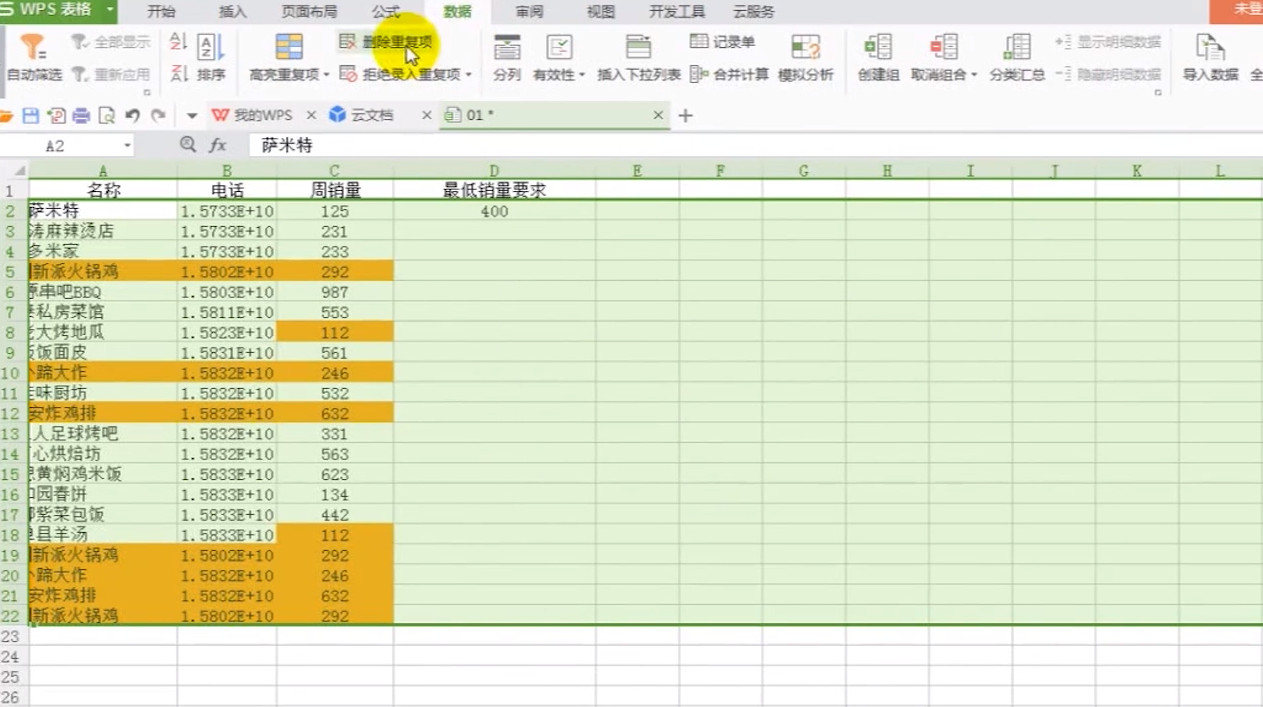
6、最后在弹出的对话框中点击“删除重复项”即可。

时间:2026-04-23 02:37:58
1、选中所有数据,点击“数据”选项栏。
2、点击“设置高亮重复项”。
3、在弹出的对话框中点击“确定”。
4、这样重复的数据就显示出来了。
5、点击“数据选项栏”下方的“删除重复项”。
6、最后在弹出的对话框中点击“删除重复项”即可。
