1、首先启动ppt2013,插入事先准备好的一张素材图片。

2、选择图片,执行ctrl+d组合键复制一个,并设置颜色为蓝色。
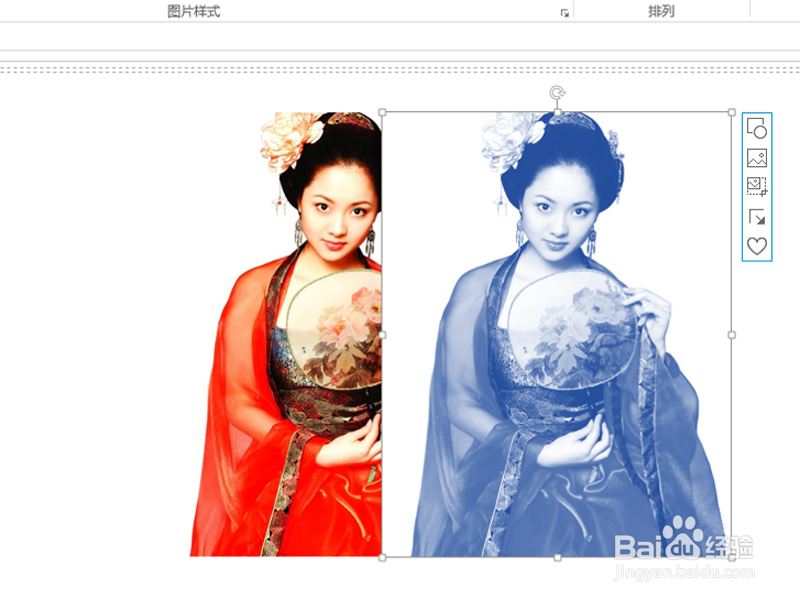
3、执行ctrl+a全选图片,执行格式-对齐命令,依次设置左对齐和顶端对齐。

4、保证选中的状态下,执行islide-平滑过渡命令。

5、接着按f5键播放查看动画效果,这个时候会看到颜色慢慢进行过渡效果。

6、执行文件-另存为命令,将文件保存在桌面上即可。

时间:2026-04-21 15:02:55
1、首先启动ppt2013,插入事先准备好的一张素材图片。
2、选择图片,执行ctrl+d组合键复制一个,并设置颜色为蓝色。
3、执行ctrl+a全选图片,执行格式-对齐命令,依次设置左对齐和顶端对齐。
4、保证选中的状态下,执行islide-平滑过渡命令。
5、接着按f5键播放查看动画效果,这个时候会看到颜色慢慢进行过渡效果。
6、执行文件-另存为命令,将文件保存在桌面上即可。
