1、点击“文件”,然后点击“新建”,新建一个空白文档

2、依次点击“插入”——“Table”

3、设置行数为1列数为1的表格,点击“确定”

4、依次点击“窗口”——“属性”

5、CellPad改为0,Border改为0,Cellspace改为1

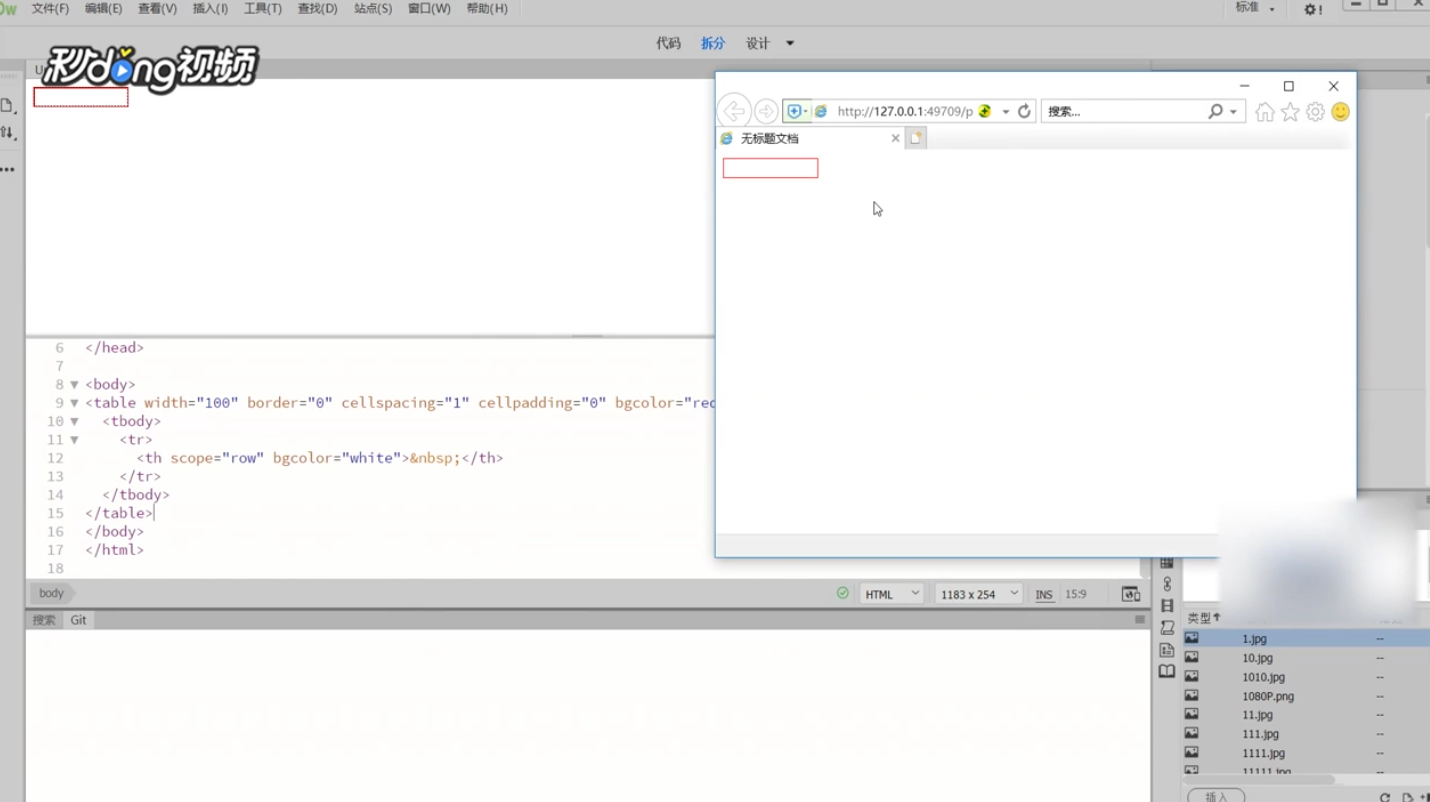
6、在table标签中插入color属性,属性值为red

7、在th标签中插入color属性,属性值为white

8、然后点击“文件”——“保存”,按F12预览
时间:2026-05-02 16:23:19
1、点击“文件”,然后点击“新建”,新建一个空白文档
2、依次点击“插入”——“Table”
3、设置行数为1列数为1的表格,点击“确定”
4、依次点击“窗口”——“属性”
5、CellPad改为0,Border改为0,Cellspace改为1
6、在table标签中插入color属性,属性值为red
7、在th标签中插入color属性,属性值为white
8、然后点击“文件”——“保存”,按F12预览
