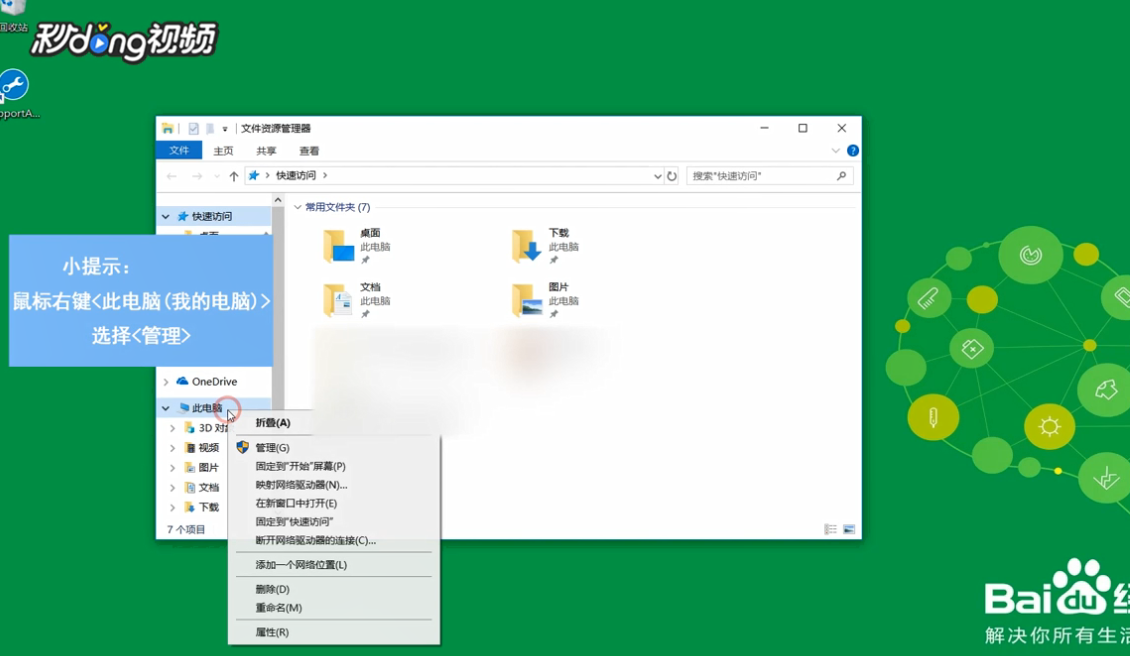
1、首先:找到并点击“此电脑”鼠标左键打开“管理”
2、然后:在左侧的菜单栏找到并打开“设置管理器”,打开“显示适配器”,打开下拉菜单,第一个便是独立显卡

3、单击更新驱动程序,便可以更新驱动,最新版本关闭对话框即可。

4、最后:点击“禁用设备”,进行显卡的禁用

5、单机卸载设备,便可以卸载,显卡驱动程序,进行重新安装

6、单机属性,进行显卡信息查询

7、按以上步骤完成即可

时间:2026-04-22 19:45:53
1、首先:找到并点击“此电脑”鼠标左键打开“管理”
2、然后:在左侧的菜单栏找到并打开“设置管理器”,打开“显示适配器”,打开下拉菜单,第一个便是独立显卡
3、单击更新驱动程序,便可以更新驱动,最新版本关闭对话框即可。
4、最后:点击“禁用设备”,进行显卡的禁用
5、单机卸载设备,便可以卸载,显卡驱动程序,进行重新安装
6、单机属性,进行显卡信息查询
7、按以上步骤完成即可
