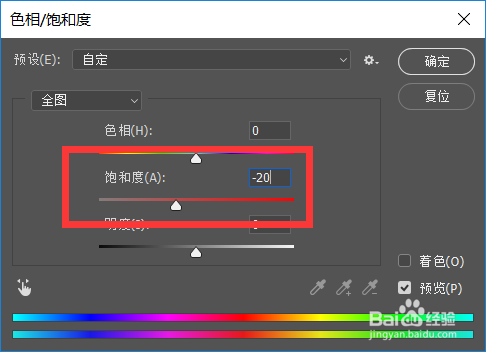
1、操作一:打开电脑中的PS软件,打开需要美白的照片,操作图片步骤如下
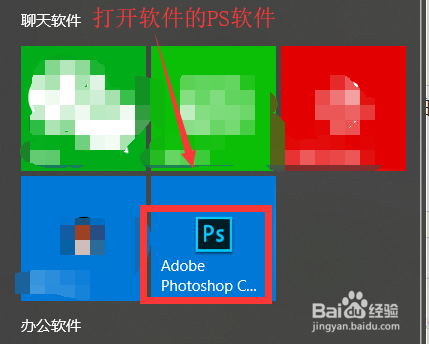

2、操作二:选中图片然后按下键盘上的Ctrl+j,复制一层,复制目的是保留原始图片,这样可以随时删除更改,操作图片步骤如下。


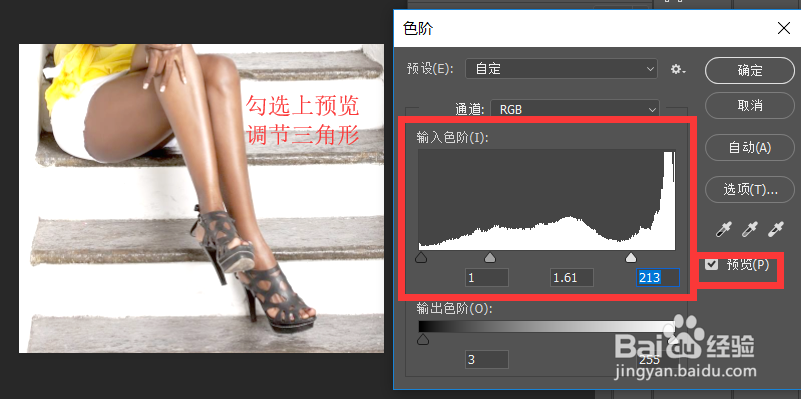
3、操作三:让后按下键盘下的Ctrl+L,弹出色阶面板,勾选上预览在输入色阶下调节三角形可以查看效果,操作图片步骤如下。
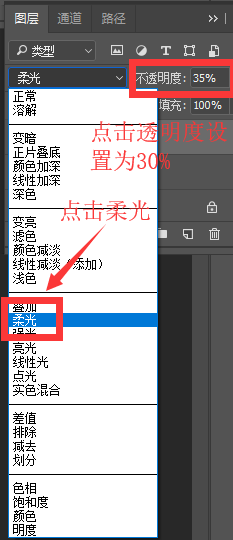
4、操作四:在按下键盘的Ctrl+j,在复制一层,将图层混合模式改为柔光,不透明度修改袋35%左右,操作图片如下。
5、操作五:按下键盘Ctrl+E向下合并图层,Ctrl+j复制图层,使用滤镜→模糊→高斯模糊,设置为0.5,点击勾选上预览,让后点击确认操作图片步骤如下。

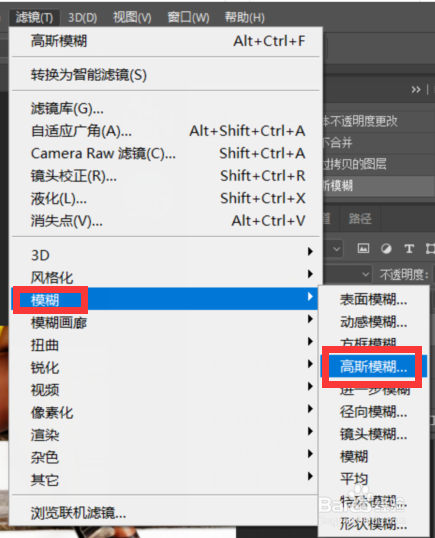

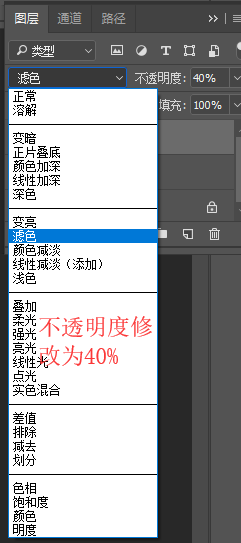
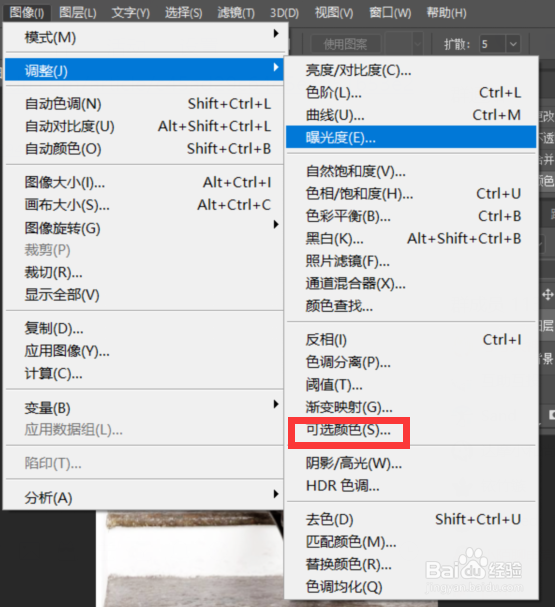
6、操作六:图层混合模式改为【滤色】,不透明度改为【40%】左右,此步是让图像变透亮,Ctrl+E,向下合并图层。菜单:图像-调整-可选颜色。颜色切换到黄色,值调为【-80】。
7、操作七:按下键盘中的Ctrl+U快捷键,调出调整色相/饱和度,将饱和度降低20%,操作图片如下,点击完成,后点击调整完成。