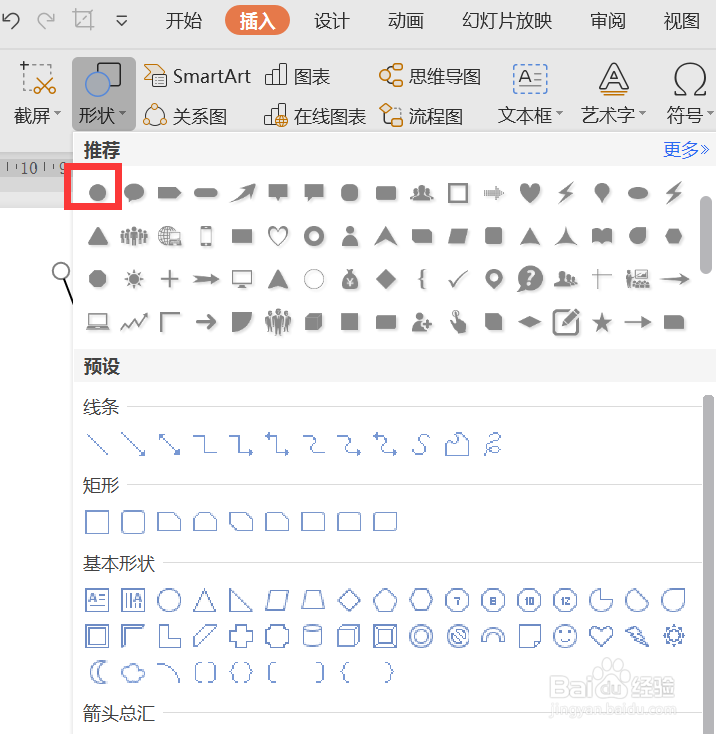
1、打开wps,点击插入-形状-直线

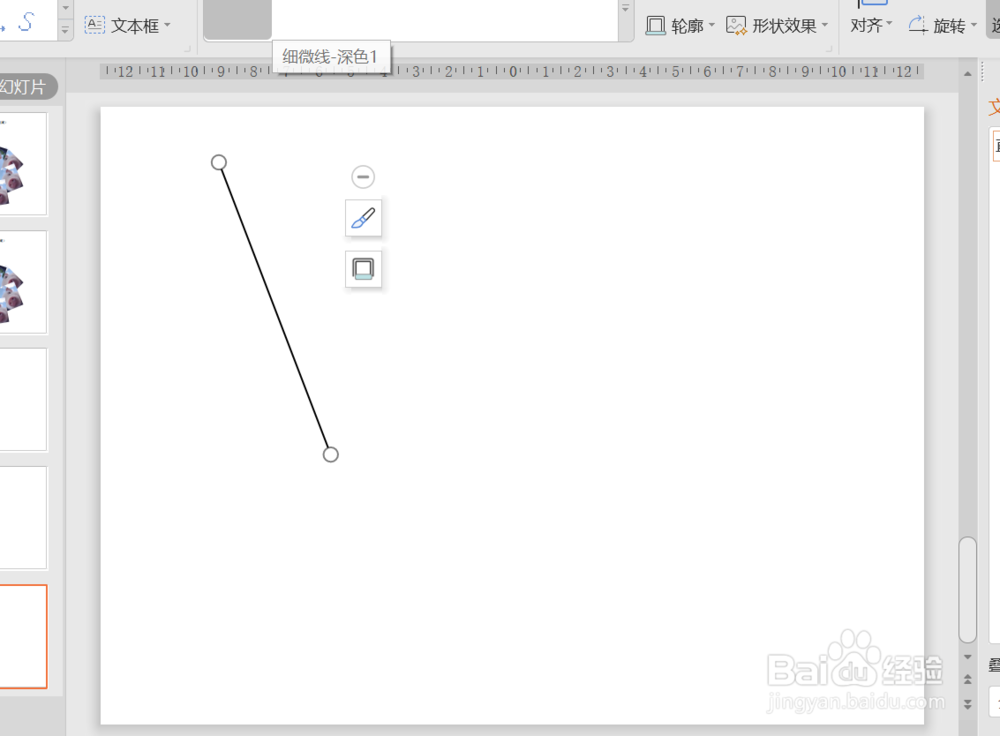
2、然后画出一条斜的直线
3、然后插入一个椭圆,填充为浅灰色

4、将椭圆放在黑色线下面,然后将椭圆置于底层

5、右键点击黑色直线,选择自定义动画

6、添加效果-进入-擦除

7、将开始设置为之前,方向为左侧,速度为非常快

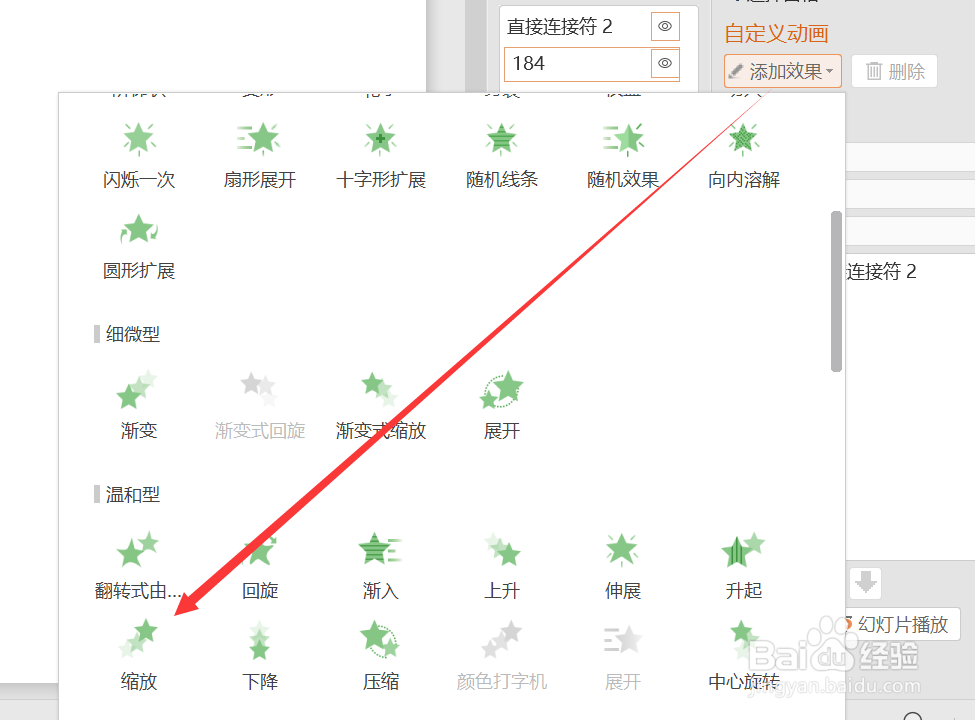
8、选中椭圆,添加效果-进入-缩放
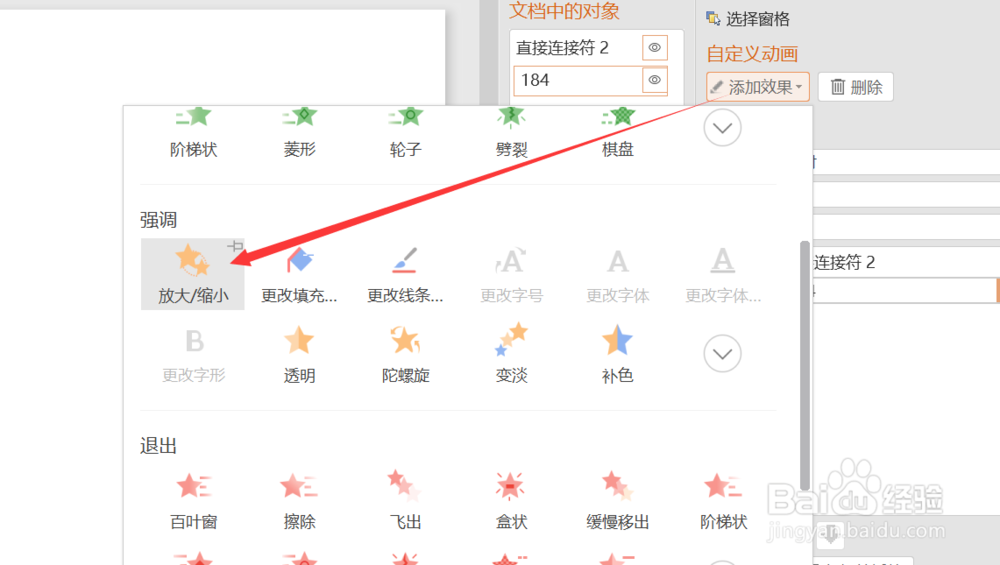
9、再次添加效果-强调-放大/缩小,速度为非常快
10、再次添加效果-退出-渐变
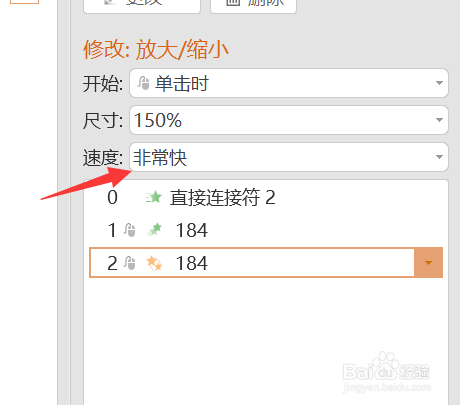
11、再将直线添加效果-退出-擦除,开始为之前,方向自左侧

12、然后将其它的动画开始也改为之前,这样就完成了

时间:2026-05-04 21:13:56
1、打开wps,点击插入-形状-直线
2、然后画出一条斜的直线
3、然后插入一个椭圆,填充为浅灰色
4、将椭圆放在黑色线下面,然后将椭圆置于底层
5、右键点击黑色直线,选择自定义动画
6、添加效果-进入-擦除
7、将开始设置为之前,方向为左侧,速度为非常快
8、选中椭圆,添加效果-进入-缩放
9、再次添加效果-强调-放大/缩小,速度为非常快
10、再次添加效果-退出-渐变
11、再将直线添加效果-退出-擦除,开始为之前,方向自左侧
12、然后将其它的动画开始也改为之前,这样就完成了
