怎么通过PS的混合模式将两张图融合为一体

 时间:2026-04-30 07:37:25

1、双击Photoshop软件的快捷图标,然后启动打开PS软件,将我们的第一张图片在PS中打开作为一个背景图层。

怎么通过PS的混合模式将两张图融合为一体

2、在选中我们的第二张图片素材,将第二张图片素材也拖到PS中打开并也产生一个新的图层。

怎么通过PS的混合模式将两张图融合为一体

3、执行编辑菜单中的自由变换这个命令,出现变换调整框,将第二张素材图进行缩放并移动位置到合适。
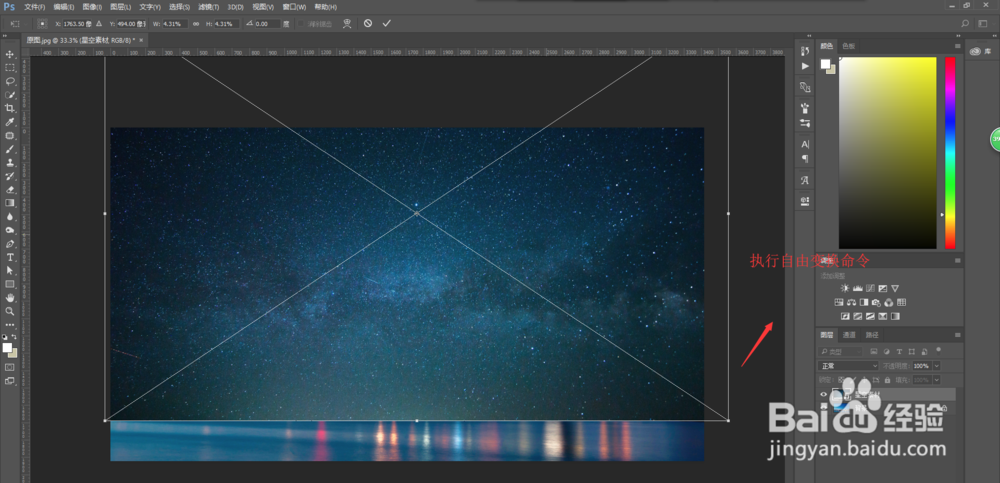
怎么通过PS的混合模式将两张图融合为一体

4、找到图层面板中的图层混合模式选项,在众多的PS图层混合模式中选择一个合适的溶图效果比较好的混合模式,这里我选择是“柔光”。

怎么通过PS的混合模式将两张图融合为一体

5、选择上面的那个图层,在下方添加蒙版按钮上单击为其添加一个图层蒙版出来。等待编辑。

怎么通过PS的混合模式将两张图融合为一体

6、选择黑色画笔,设置好画布的参数,如大小,画笔样式等,然后将建筑的部分进行擦拭出来。完成最终的溶图效果。

怎么通过PS的混合模式将两张图融合为一体

  • 利用Photoshop曲线调出小清新色调
  • 如何在Photoshop 旋转,翻转图像
  • ps如何隐藏或显示图层
  • PS怎么给图形设置添加杂色效果?
  • 如何使用PS蒙版抠婚纱
  • 热门搜索
    水浒传手抄报 勤俭节约手抄报 校园安全手抄报内容 读书节手抄报 传统节日手抄报 重阳节手抄报 健康手抄报 关于春天的手抄报 争做新时代好少年手抄报 防溺水的手抄报