Word中文档怎么删除分节符

 时间:2026-02-12 02:38:07

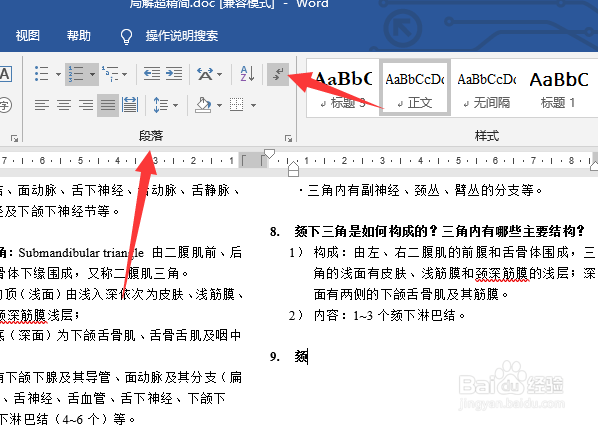
1、首先我们要找到这个分节符的位置,开启显示所有符号。

选择“开始”选项卡。

Word中文档怎么删除分节符

2、接下来在选项卡的“段落”区域中点击图中所示的按钮,从而显示所有符号。

Word中文档怎么删除分节符

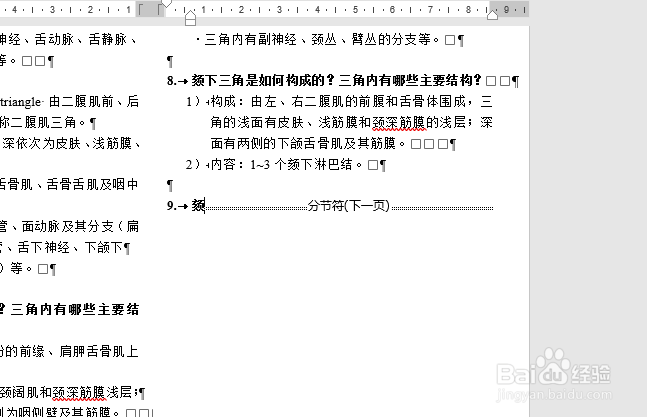
3、如图,上步中的按钮开启后就可以把分节符显示出来。

Word中文档怎么删除分节符

4、接下来我们就需要打开大纲视图,首先选择“视图”选项卡。

Word中文档怎么删除分节符

5、在选项卡中点击“大纲”。

Word中文档怎么删除分节符

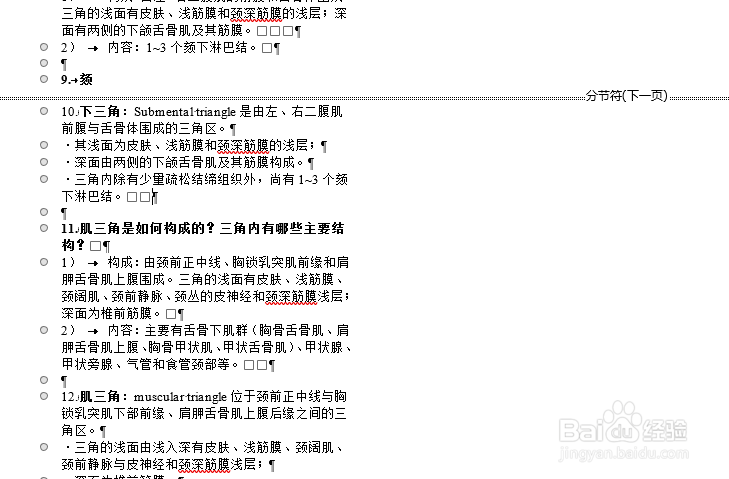
6、打开大纲视图后就好看多了,可以直接找到分节符所在的位置。

Word中文档怎么删除分节符

7、直接在分节符所在的位置按退格键是无法删除分节符的,需要使用鼠标左键选中分节符,你可以将分节符前后段落的部分文字一起选中,这样方便一点。

Word中文档怎么删除分节符

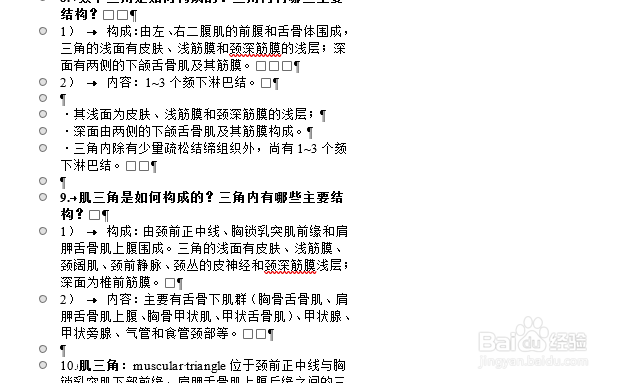
8、选中后按退格键(Backspace),这样选中的部分文字连同分节符就一起删除掉了。
Word中文档怎么删除分节符

  • 怎么把页眉上的横线去掉
  • 如何去掉word2007封面和目录的页码
  • word 2013中如何从第三页起设置页码
  • Word文档中怎么删除页眉
  • word页眉如何删除
  • 热门搜索
    阅读的手抄报 手抄报图画大全 手抄报版面花边大全 读书的手抄报的内容 三年级英语手抄报 美德少年手抄报图片 安全小常识手抄报 手抄报内容大全 文明的手抄报 美术手抄报