Photoshop中通道的使用方法

 时间:2026-02-14 05:23:16

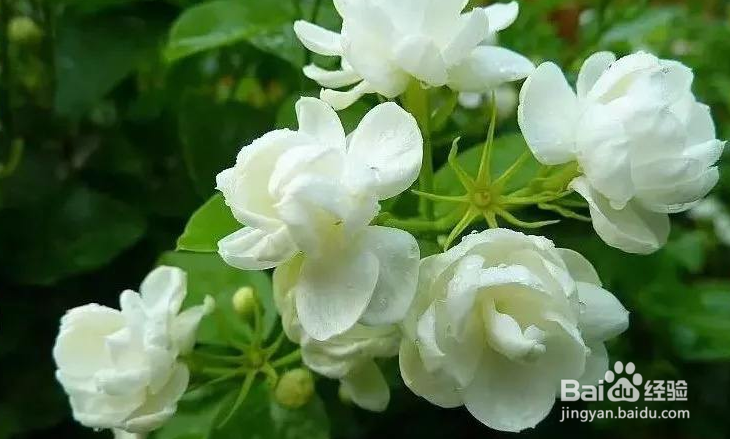
1、单击“文件”→“打开”命令,点击“打开”对话框,选择照片文件“示例.jpg”,然后单击“打开”按钮。
Photoshop中通道的使用方法

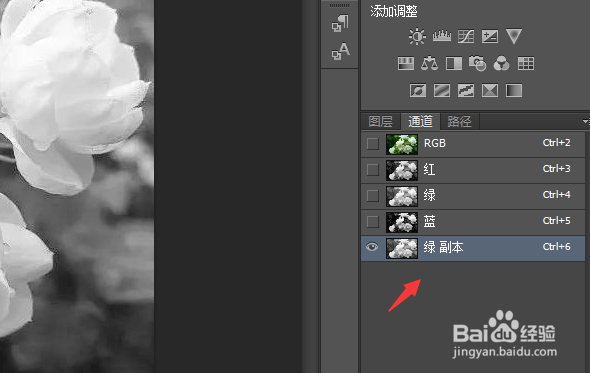
2、单击“通道”选项卡,切换到“通道”面板。选择“绿”通道,按住鼠标左键不放将其拖动到面板底部的“创建新通道”按钮2上,得到“绿副本”通道。
Photoshop中通道的使用方法

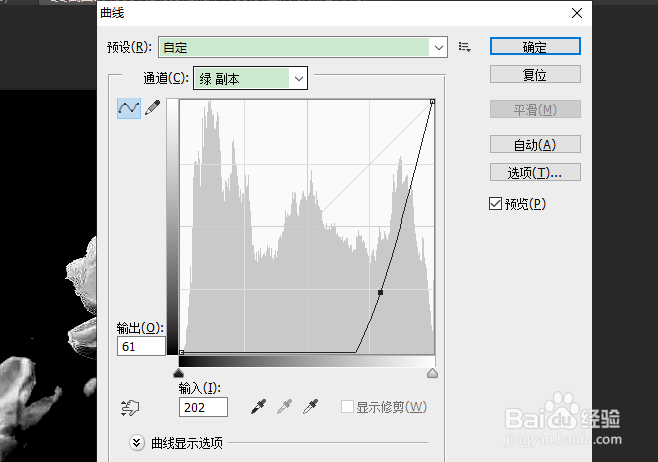
3、按下“Ctrl+M”组合键,打开“曲线”对话框,调整曲线如上图所示。单击“确定”按钮。
Photoshop中通道的使用方法

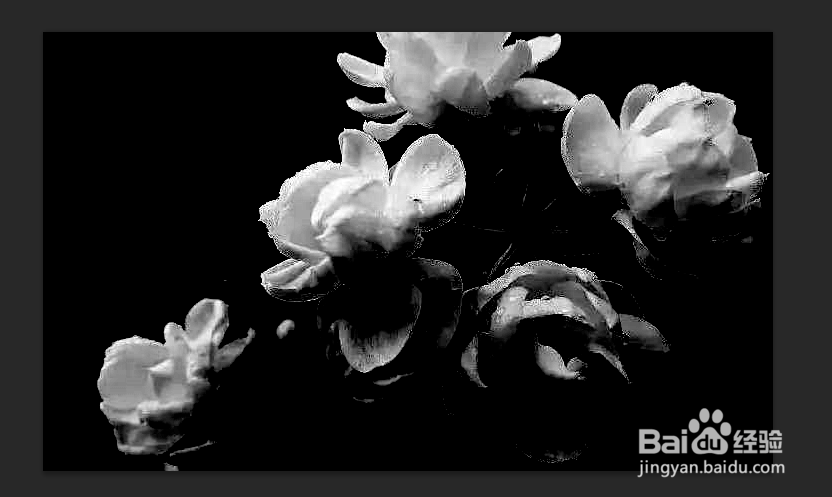
4、通过上一步的操作,可以看到照片图像与背景图像的颜色对比更加明显。

Photoshop中通道的使用方法

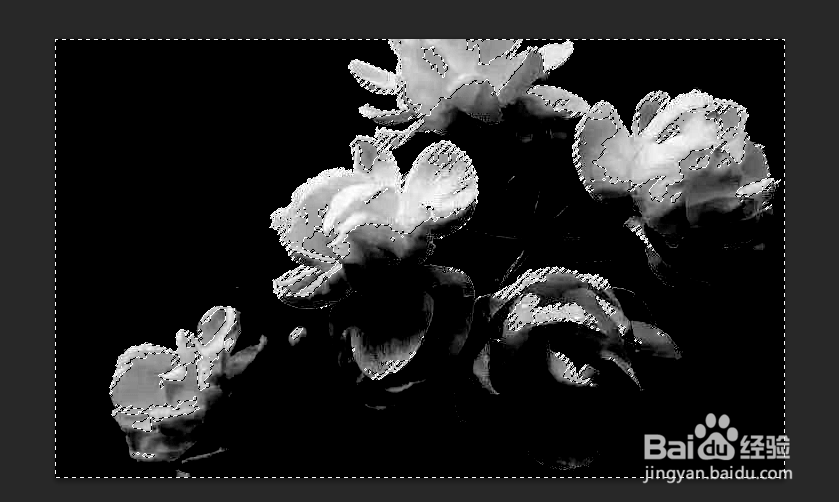
5、单击“通道”面板底部的“将通道作为选区载入”按钮,得到通道选区,然后

按下“Ctrl+Shift+I”组合键反选选区,效果如上图所示。
Photoshop中通道的使用方法

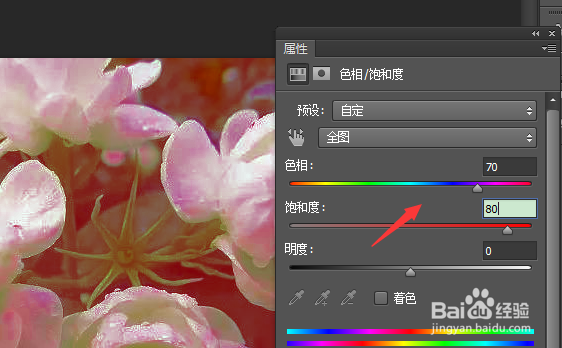
6、按下“Ctrl+U”组合键弹出“色相/饱和度”对话框,设置“色相”为“+70”,“饱和度”为“+80”。单击“确定”按钮。
Photoshop中通道的使用方法

7、通过上一步的操作,照片的色相和饱和度被改变,效果如图所示。

Photoshop中通道的使用方法

  • PS图片怎么开启选区边缘#校园分享#
  • 我们怎么在PS中删除图层
  • 如何在PS中将平静的水面远处添加一座冰山?
  • 如何使用PS软件蒙板工具制作炫酷渐变文字效果
  • 用PS设计漂亮的电视屏幕
  • 热门搜索
    爱护眼睛手抄报 爱护校园环境手抄报 福娃过大年手抄报 文明交通手抄报图片 法制与安全的手抄报 书香满校园手抄报 小学生二年级手抄报 关于艺术的手抄报 关于鸟的手抄报 数学乐园手抄报