revit中创建放样融合族构件

 时间:2024-10-12 20:13:37

1、创建族文件;

revit中创建放样融合族构件revit中创建放样融合族构件revit中创建放样融合族构件revit中创建放样融合族构件

2、在“创建”蜜胺板里面选择“放样融合”命令;

revit中创建放样融合族构件revit中创建放样融合族构件

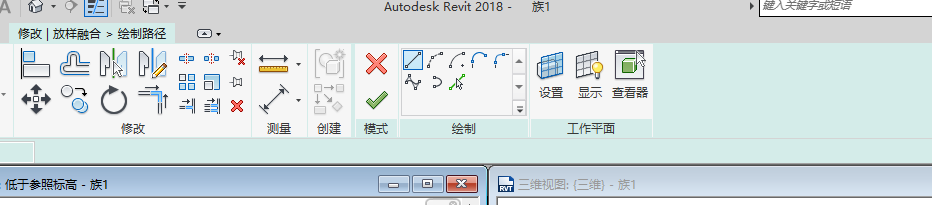
3、在“修改I放样融合”里面的放样融合面板里面选择“绘制路径”工具,选择一种线型绘制路径;
revit中创建放样融合族构件revit中创建放样融合族构件revit中创建放样融合族构件revit中创建放样融合族构件

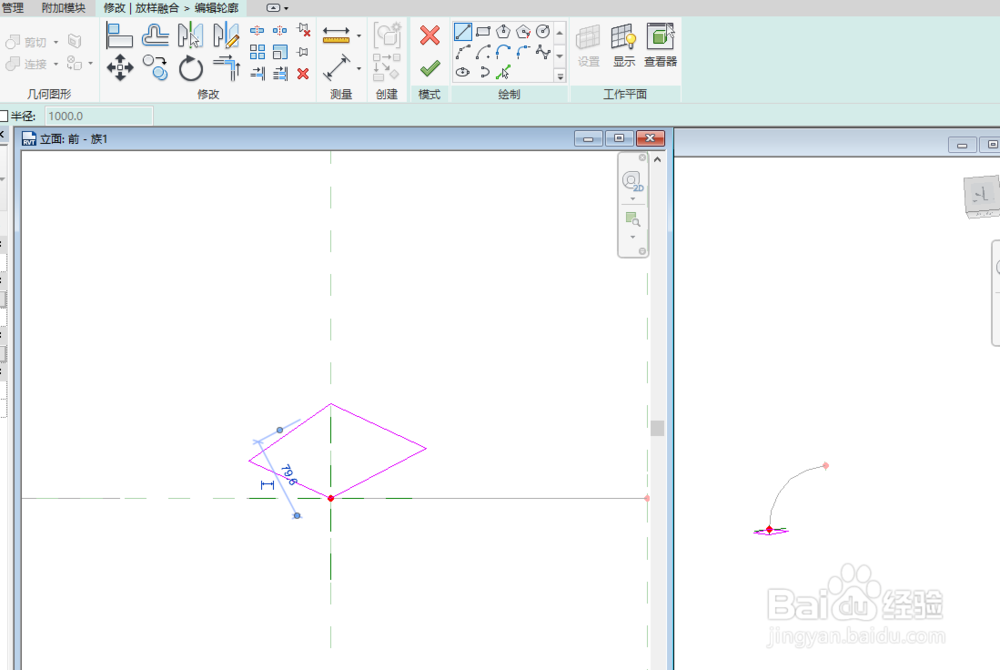
4、单击编辑轮廓,如果不选择轮廓的话,默认先创建轮廓一;

revit中创建放样融合族构件revit中创建放样融合族构件revit中创建放样融合族构件

5、使用同样方法创建轮廓二;

revit中创建放样融合族构件revit中创建放样融合族构件revit中创建放样融合族构件

6、单击确定按钮完成轮廓绘制,进入三维视图查看效果。

revit中创建放样融合族构件revit中创建放样融合族构件
  • Revit-创建带轴线中段的轴线
  • revit如何显示隐藏的图元
  • REVIT2014-楼梯绘制-以及绘制绘制中出现的问题
  • 怎么使Revit创建的道路与地形无缝贴合
  • Revit中如何绘制斜柱?以及更改截面方向
  • 热门搜索
    国庆节手抄报清楚文字 国庆手抄报图片大全 立冬手抄报 卫生小常识手抄报 欢庆六一手抄报资料 法制教育手抄报图片 清明节手抄报资料 父亲节手抄报好画字少 关于文学的手抄报 手抄报版面设计图花边