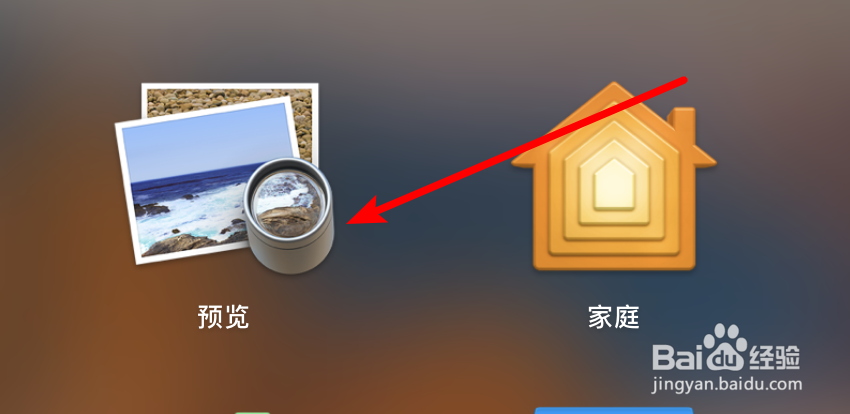
1、打开电脑上的预览。
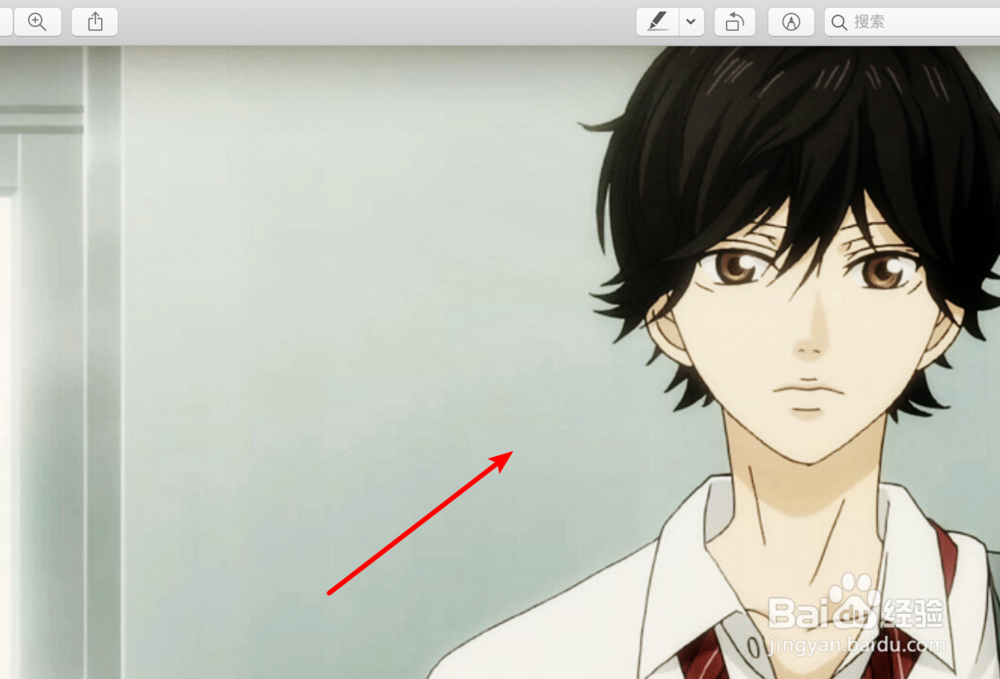
2、打开要处理的图片。
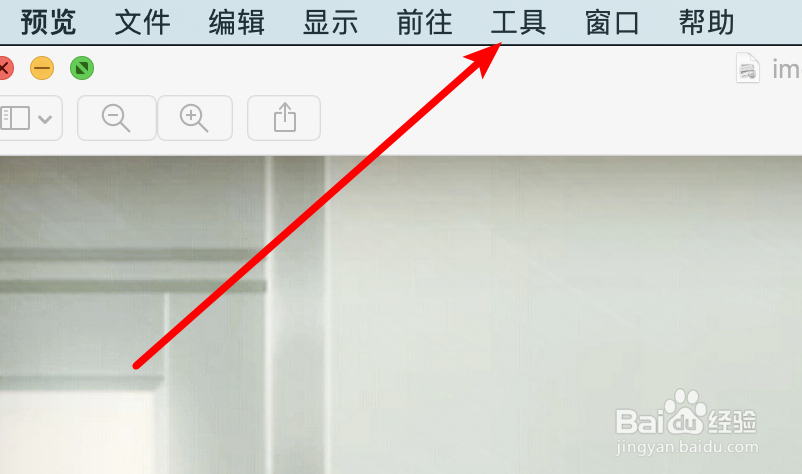
3、点击菜单栏上的工具。
4、在下拉菜单上,点击注解下的对话气泡。

5、添加了一个气泡,点击它可以输入文字内容。
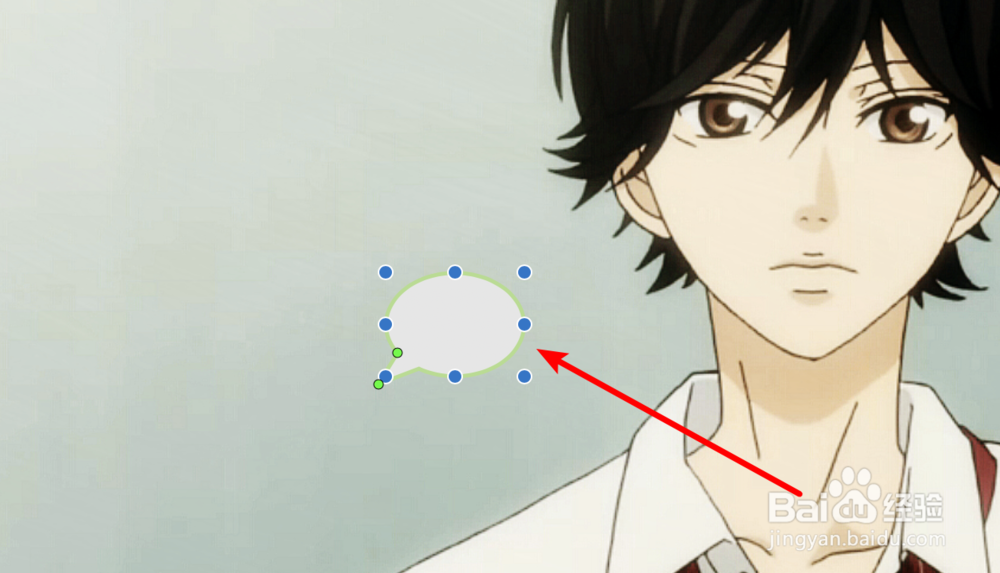
6、文字输入后,可以把它拖到图片上的任意地方,而且可以拖动改变气泡箭头的方向。
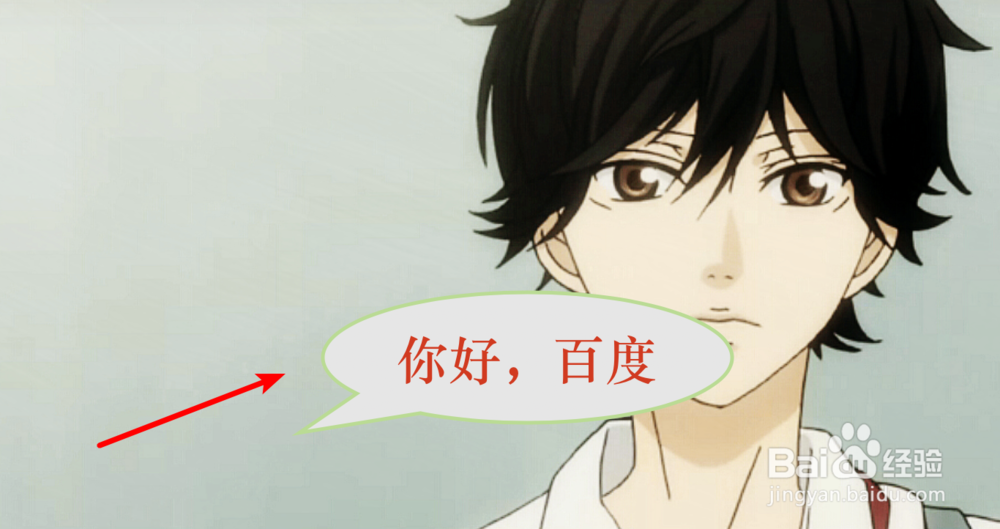
7、这是拖动后的效果。看起来还不错。
时间:2026-04-22 18:25:28
1、打开电脑上的预览。
2、打开要处理的图片。
3、点击菜单栏上的工具。
4、在下拉菜单上,点击注解下的对话气泡。
5、添加了一个气泡,点击它可以输入文字内容。
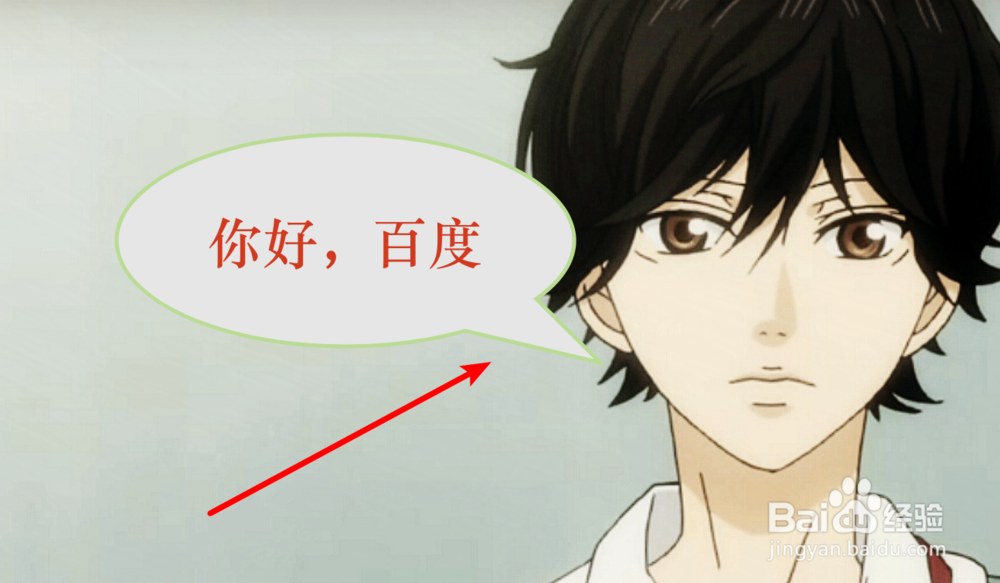
6、文字输入后,可以把它拖到图片上的任意地方,而且可以拖动改变气泡箭头的方向。
7、这是拖动后的效果。看起来还不错。
