Windows 10系统怎样安装图像处理软件GIMP?

 时间:2026-02-14 00:25:57

1、访问官网进行下载GIMP。

Windows 10系统怎样安装图像处理软件GIMP?

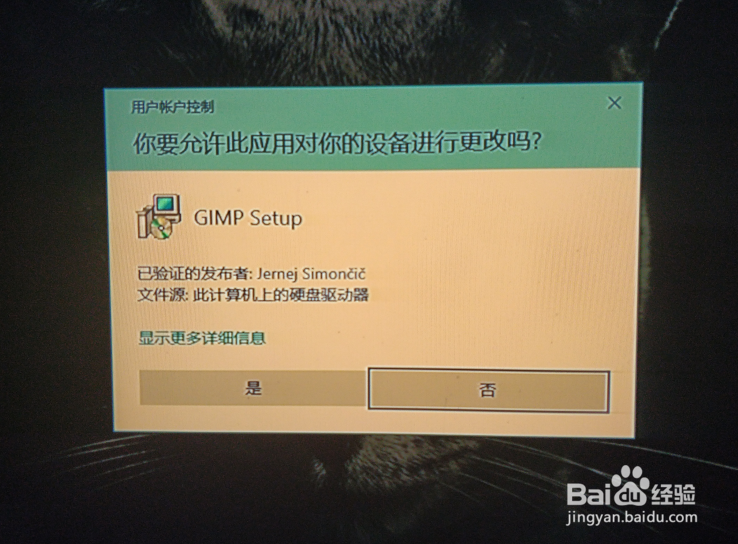
2、双击运行已下载的GIMP。

弹出【用户账户控制】警告框,点击【是】。

Windows 10系统怎样安装图像处理软件GIMP?

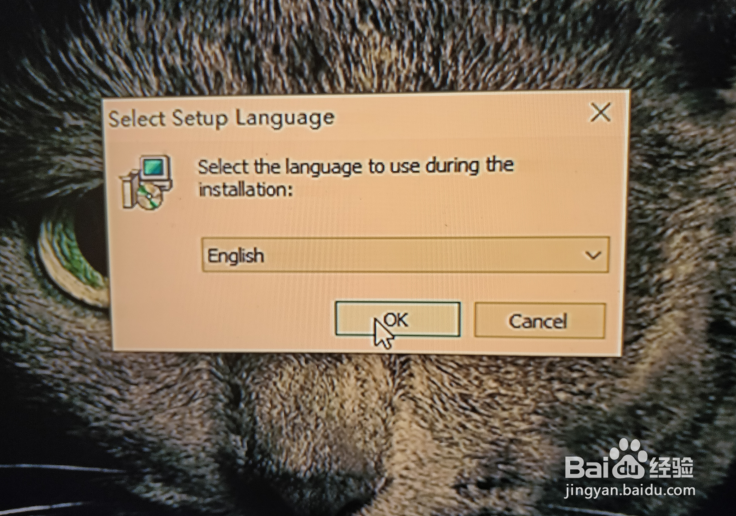
3、选择安装语言。建议【English】点击【OK】

Windows 10系统怎样安装图像处理软件GIMP?

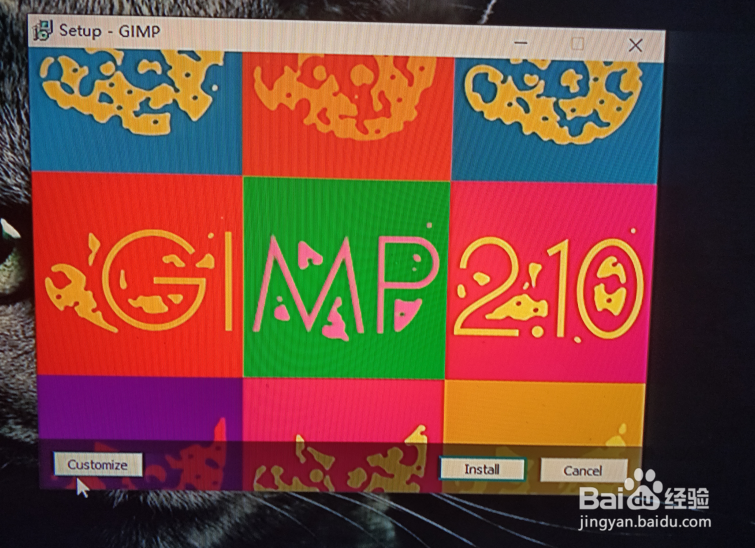
4、出现安装界面。

点击【Customize】进行自定义安装。

Windows 10系统怎样安装图像处理软件GIMP?

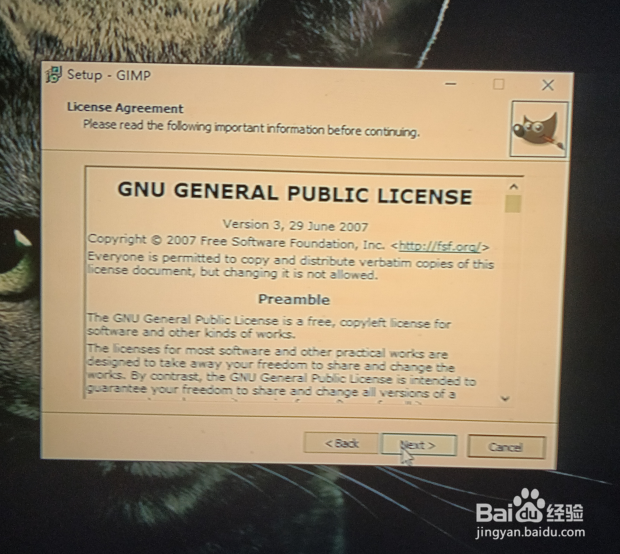
5、同意安装协议,点击【next】

Windows 10系统怎样安装图像处理软件GIMP?

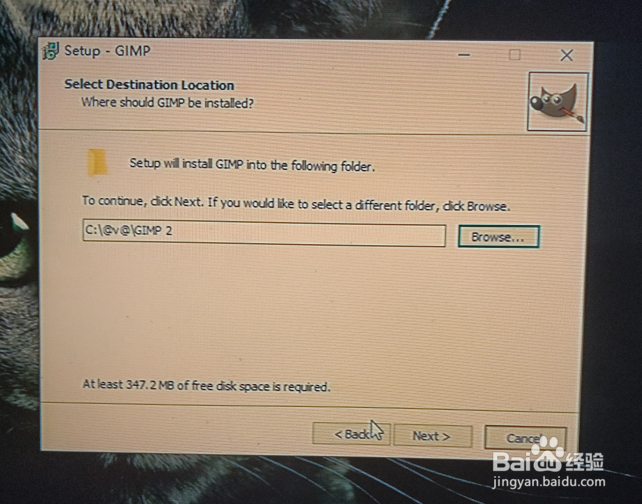
6、点击【Browse】浏览选择安装目录,然后点击【next】进行下一步。
Windows 10系统怎样安装图像处理软件GIMP?

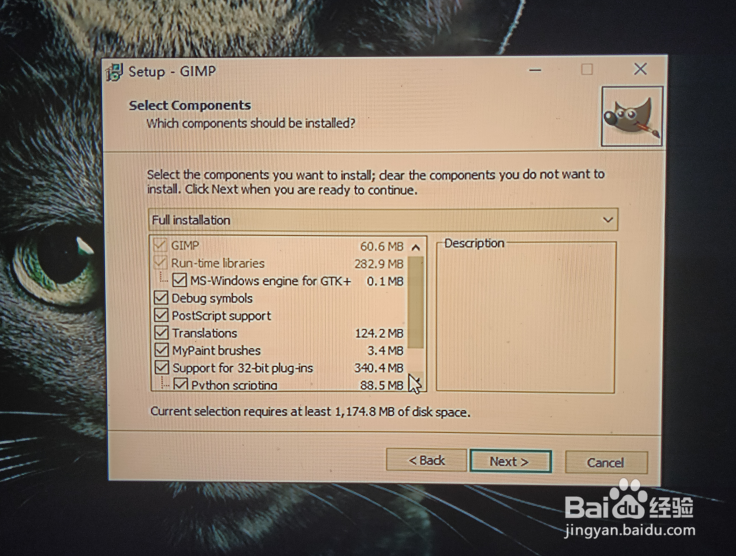
7、进行组件的自定义安装。

建议【Full Installation】,然后点击【next】进行下一步。
Windows 10系统怎样安装图像处理软件GIMP?

8、选择设置程序关联。

默认即可,然后点击【next】进行下一步。

Windows 10系统怎样安装图像处理软件GIMP?

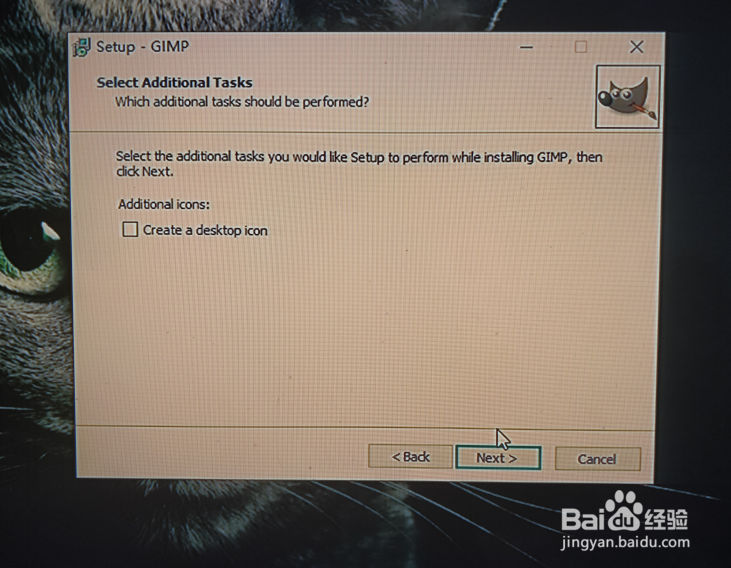
9、是否创建桌面快捷方式。

是的话进行勾选,然后点击【next】进行下一步。
Windows 10系统怎样安装图像处理软件GIMP?

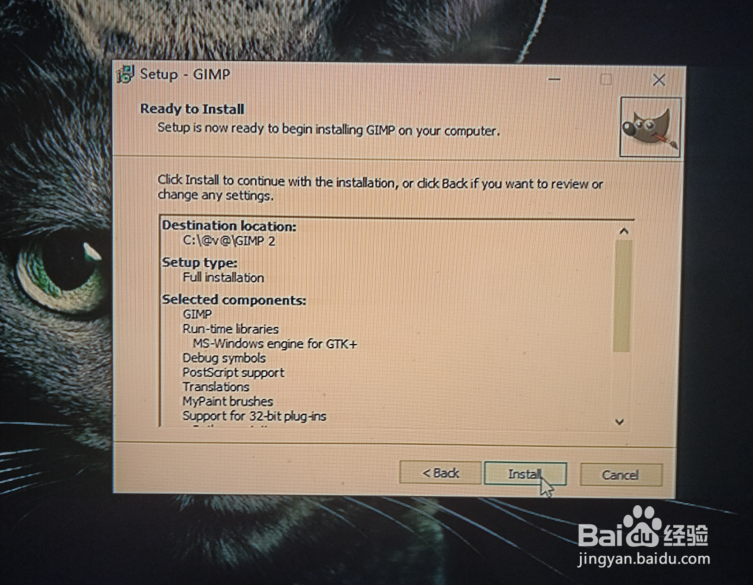
10、设置完成进行安装。

点击【Install】进行安装。

Windows 10系统怎样安装图像处理软件GIMP?

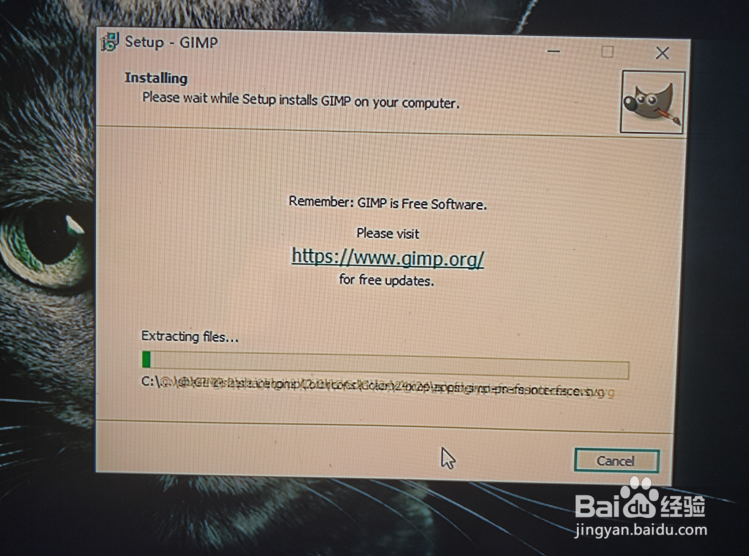
11、等待安装进度条的完成。

Windows 10系统怎样安装图像处理软件GIMP?

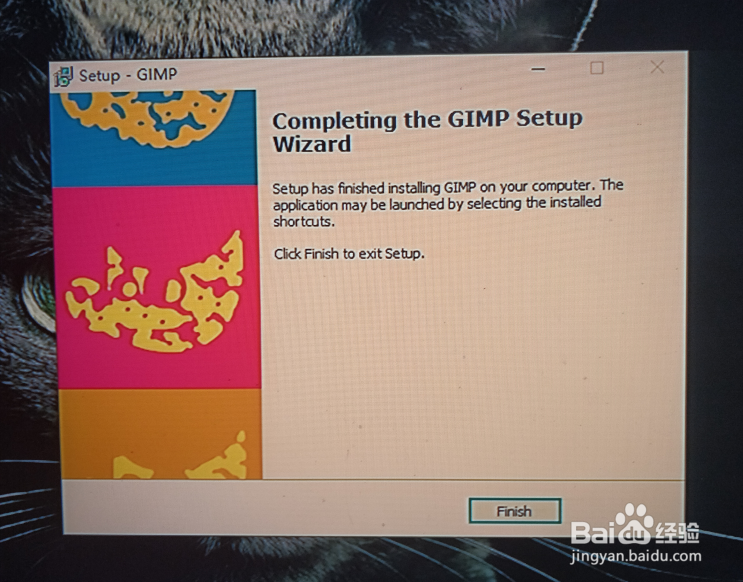
12、安装完成。点击【Finish】关闭界面。

Windows 10系统怎样安装图像处理软件GIMP?

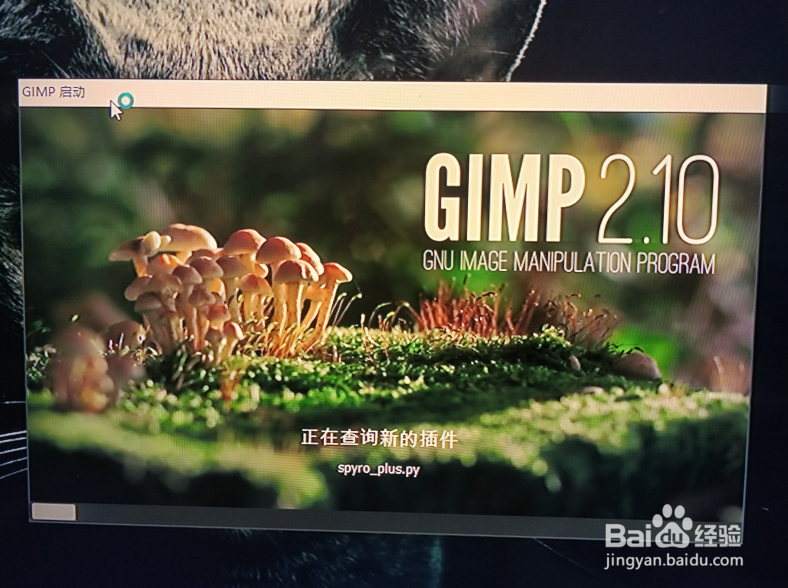
13、双击快捷方式运行GIMP。

软件启动中。

Windows 10系统怎样安装图像处理软件GIMP?

14、GIMP打开后的界面。

Windows 10系统怎样安装图像处理软件GIMP?

  • Unity 小地图 之 使用UGUI实现小地图一场景布置
  • Unity 摄像头教程之 全屏打开后置并设置分辨率
  • DIV+CSS教程:段落的对齐方式
  • C#如何初始化窗体
  • FGO美狄亚 美狄亚满破图鉴
  • 热门搜索
    保护水资源手抄报 元宵节的手抄报 致敬英雄手抄报图片 春节手抄报内容文字 清明节手抄报第一名 地球日手抄报 元宵节手抄报图片大全简单又漂亮 弟子规手抄报 暑假手抄报 过年手抄报