1、打开WPS表格,新建工作表;

2、选中一个单元格,点击Ctrl+A,全选数据表格,点击Ctrl+G,调出定位菜单;

3、选择定位公式;
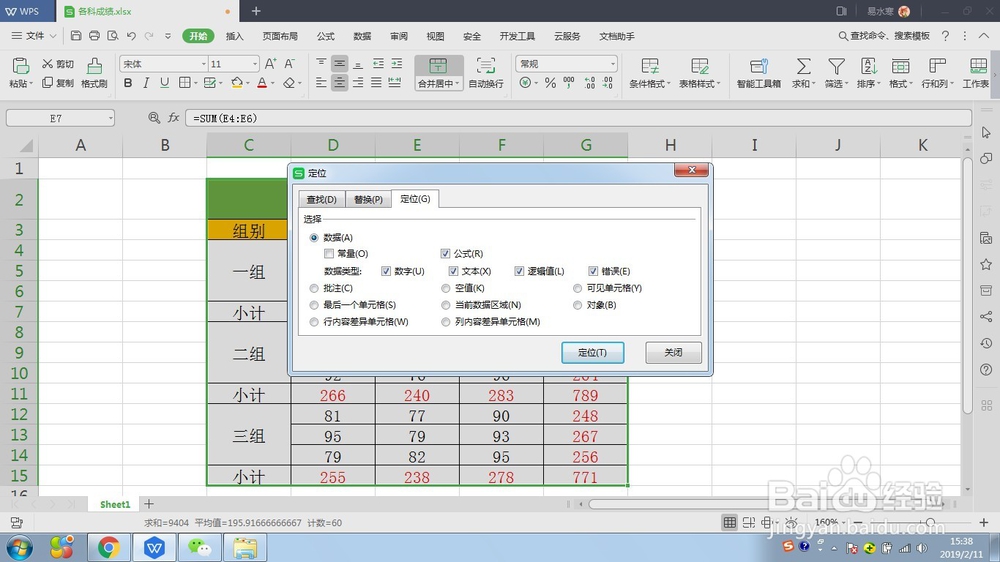
4、点击确定后含有公式的单元格被选中,点击添加填充色便于区别;

5、右键单击,弹出下拉菜单,选择设置单元格格式;

6、选择“保护”,勾选锁定后点击确定;
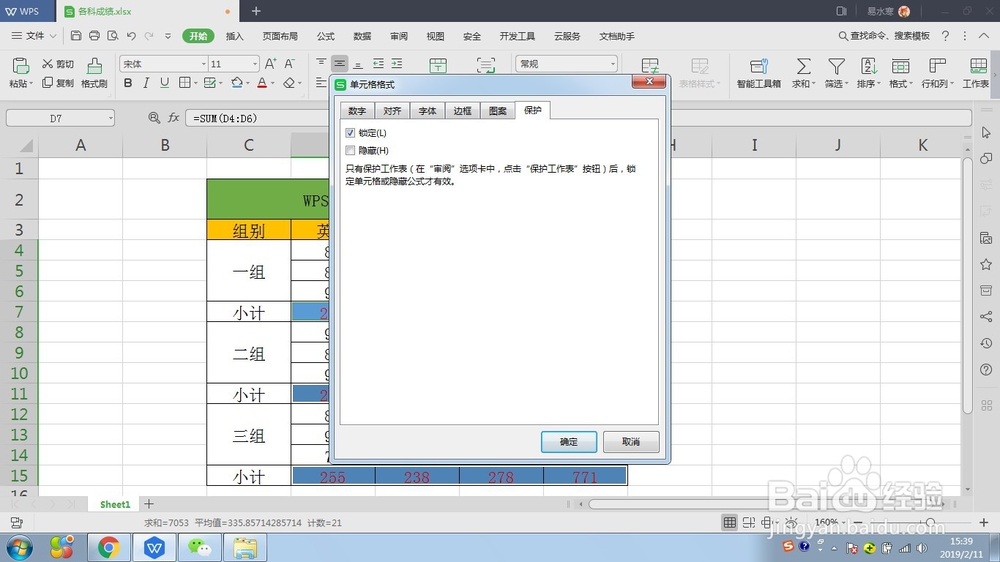
7、在工具栏审阅选项卡中,选择保护工作表;

8、勾选前两项后设置密码,点击确定,再次确认密码后完成工作表公式保护工作。

时间:2026-04-30 03:06:50
1、打开WPS表格,新建工作表;
2、选中一个单元格,点击Ctrl+A,全选数据表格,点击Ctrl+G,调出定位菜单;
3、选择定位公式;
4、点击确定后含有公式的单元格被选中,点击添加填充色便于区别;
5、右键单击,弹出下拉菜单,选择设置单元格格式;
6、选择“保护”,勾选锁定后点击确定;
7、在工具栏审阅选项卡中,选择保护工作表;
8、勾选前两项后设置密码,点击确定,再次确认密码后完成工作表公式保护工作。
