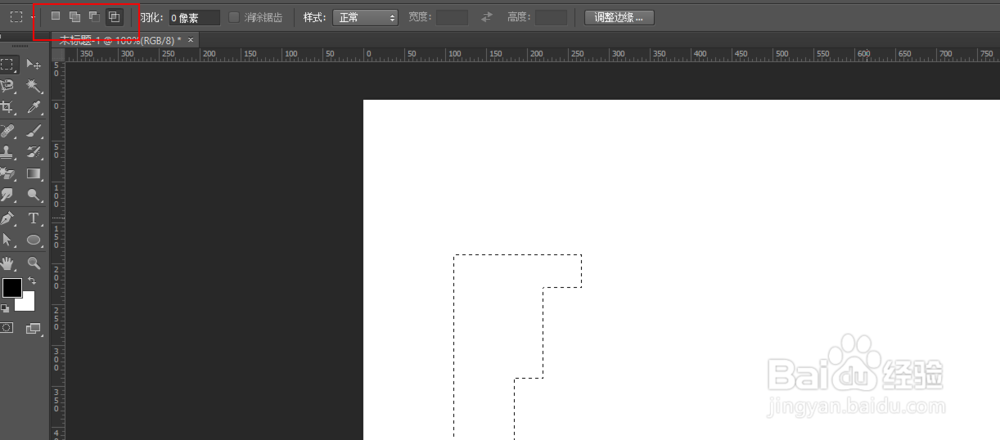
1、选区的运算:包括创建新选区、添加到选区、从选区减去与选区交叉。通过相对应的选项栏进行操作
2、移动选区:只在于“矩形选框工具”和“椭圆选框工具”使用,创建选区时,在松开鼠标左键之前,摁住空格键拖曳光标,进行移动选区。
创建完选区后,如果想移动选区,可以使用键盘上的左右移动键进行移动。
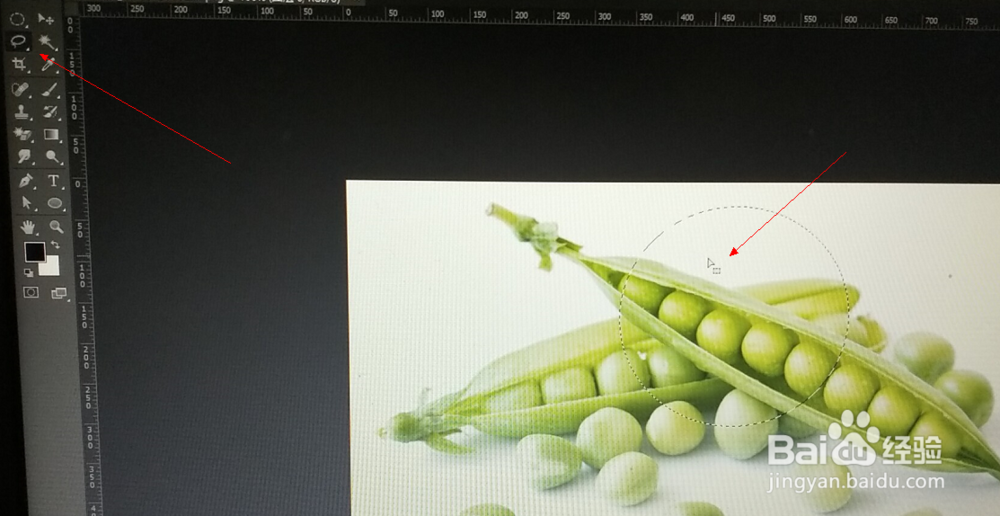
创建完选区后,也还可以单击“套索工具”然后将光标放在选区内,移动选区,如图2
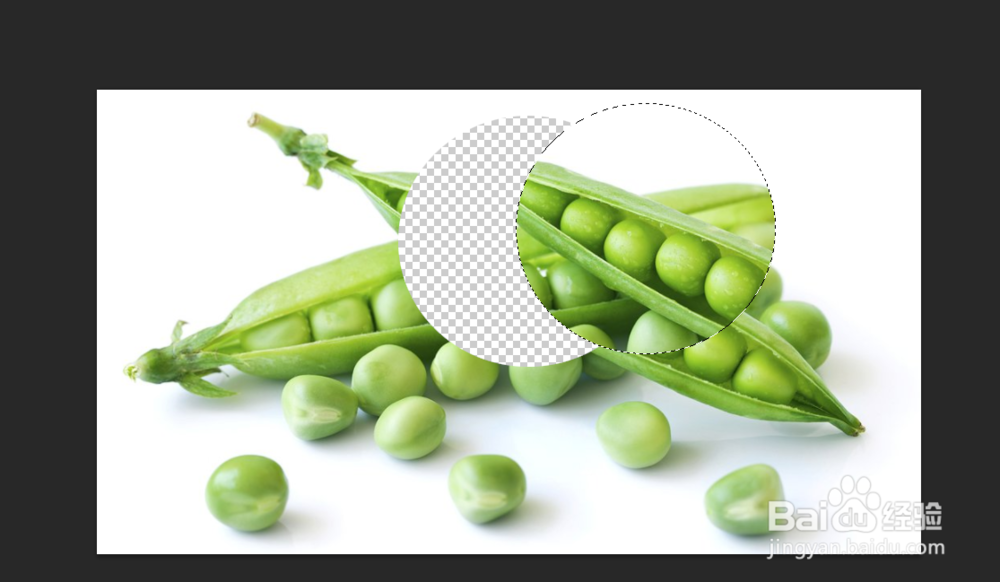
在创建完选区之后,如果选择移动工具,则选区内的图像将会被移动,如图3
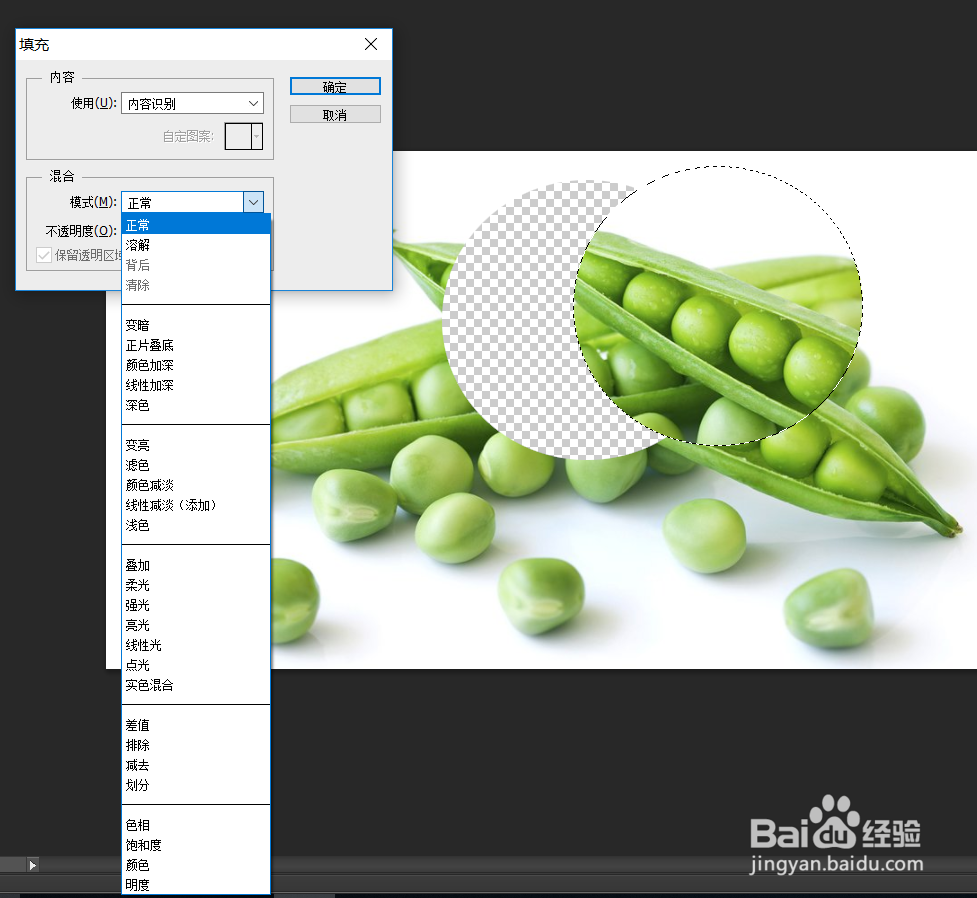
3、填充选区:对当前图层或者选区内的填充颜色和图案
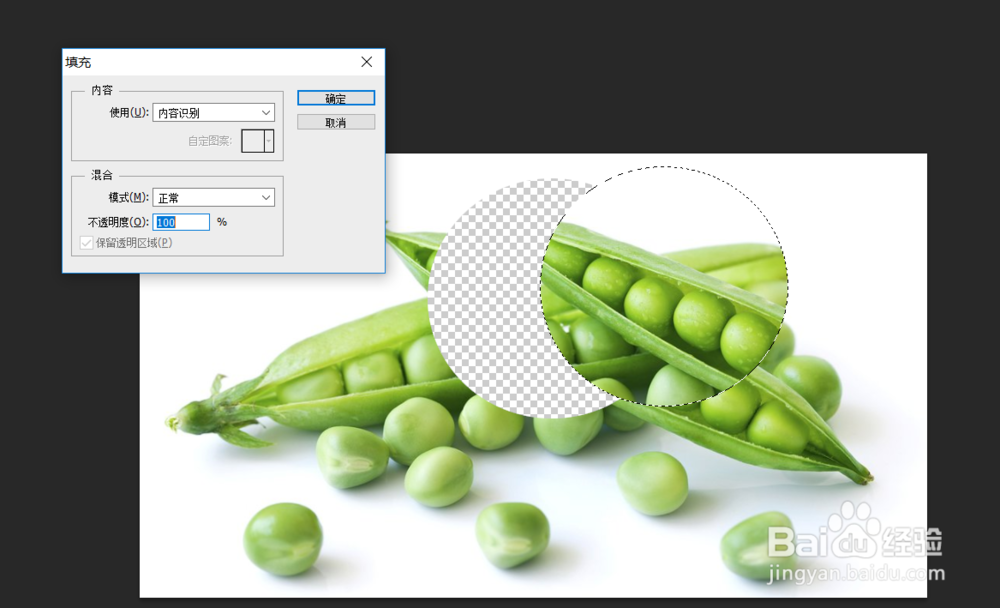
进入方式:“编辑”-“填充”或者快捷键:Shift+F5
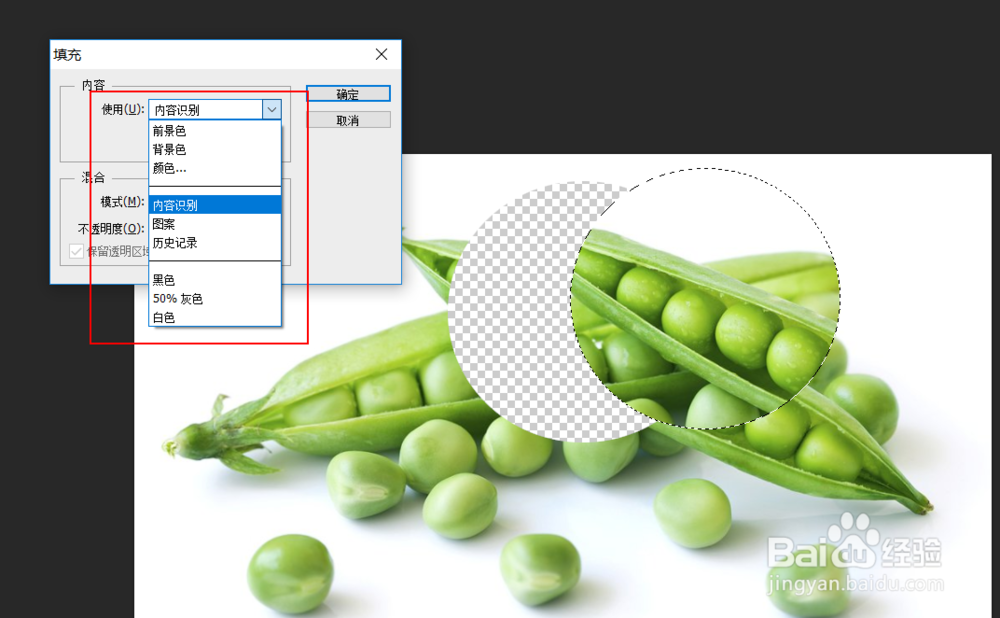
对话框-内容:用来填充内容
对话框-模式:用来设置填充内容的混合模式
对话框-不透明度:用来设置填充内容的不透明度
对话框-保留透明区域:此选项勾选后,只填充图层中包含像素的区域,而透明区域不会被填充
4、全选和反选选区:
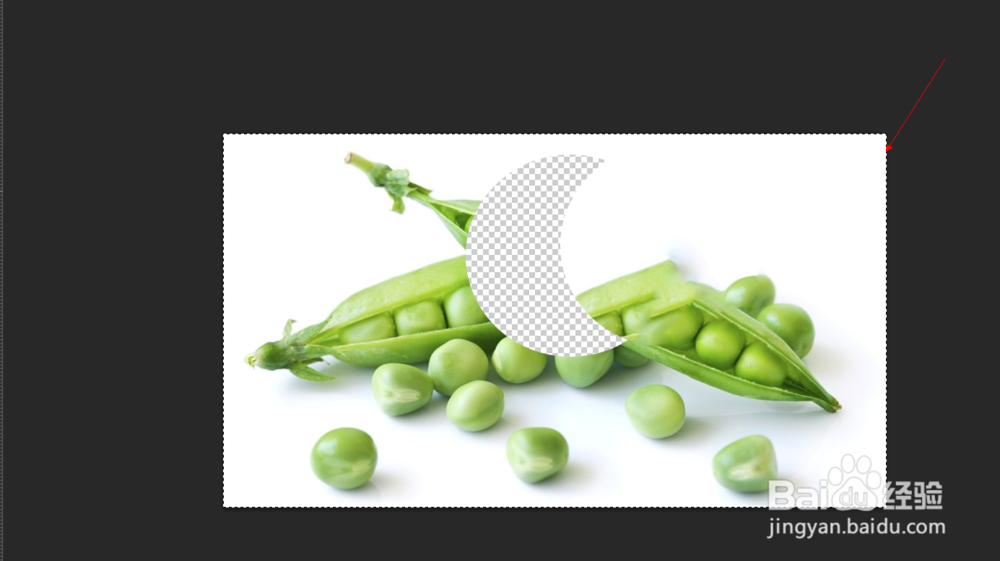
全选:“选择”-“全部”或者快捷键"Ctrl+A,能够选中当前所有图像
反选:“选择”-“反向选择或者快捷键“Shift+Ctrl+I””,选择图像中没有被选择的部分
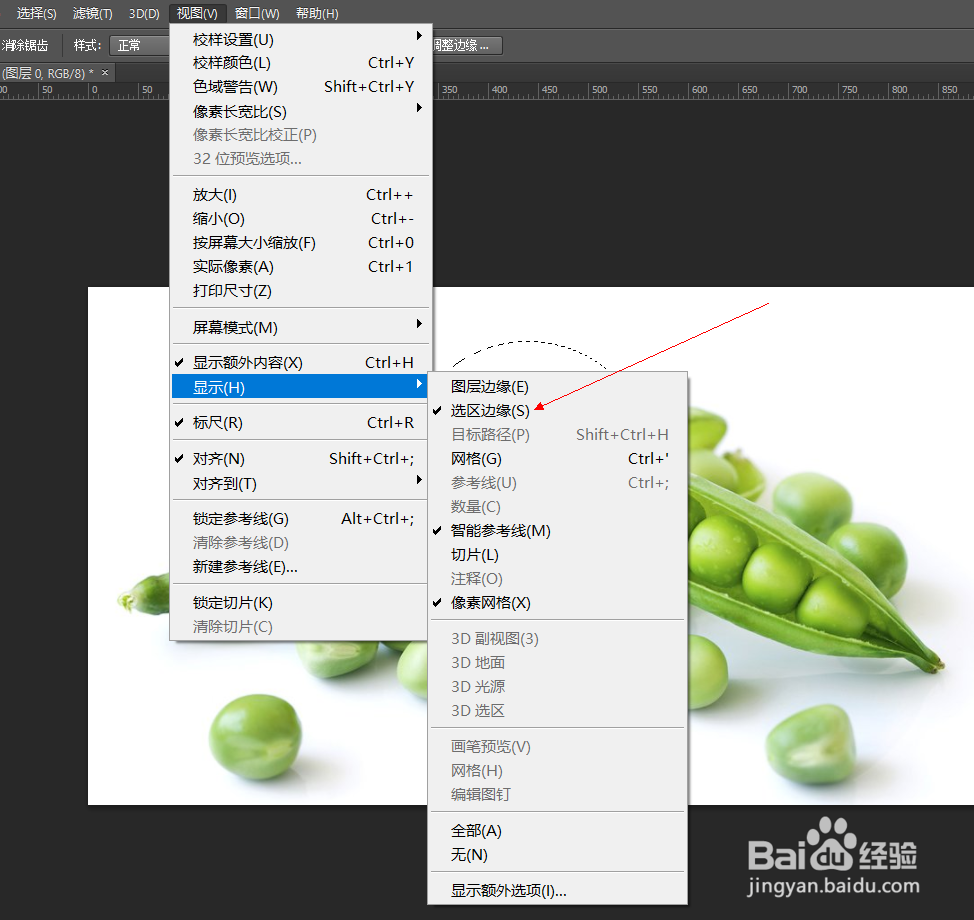
5、隐藏和显示选区:“视图”-“显示”-“选区边缘”或者快捷键“Ctrl+H”
隐藏选区后,该选区还是存在的
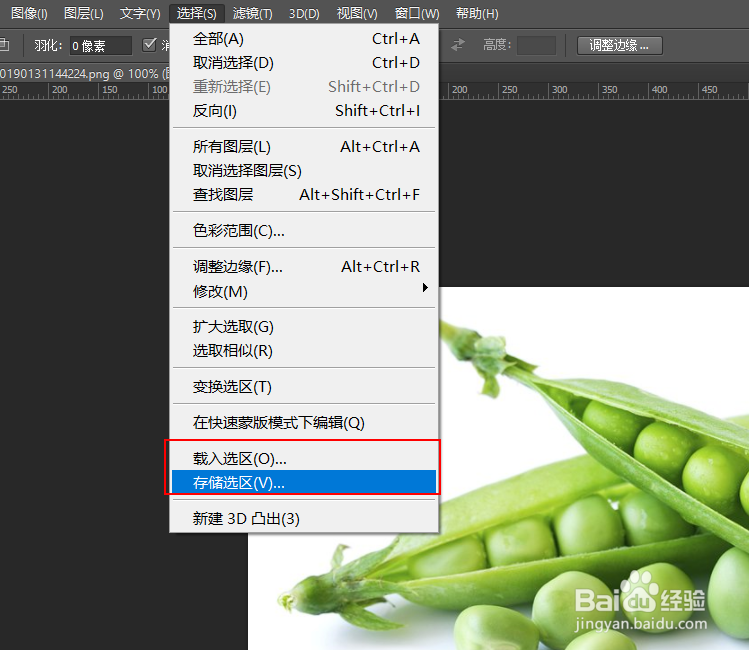
6、存储和载入选区:“选择”-“存储选区”,即将图像中已经创建好的选区进行存储。“选择”-“载入选区”,即将存储的选区重新载入图像中。
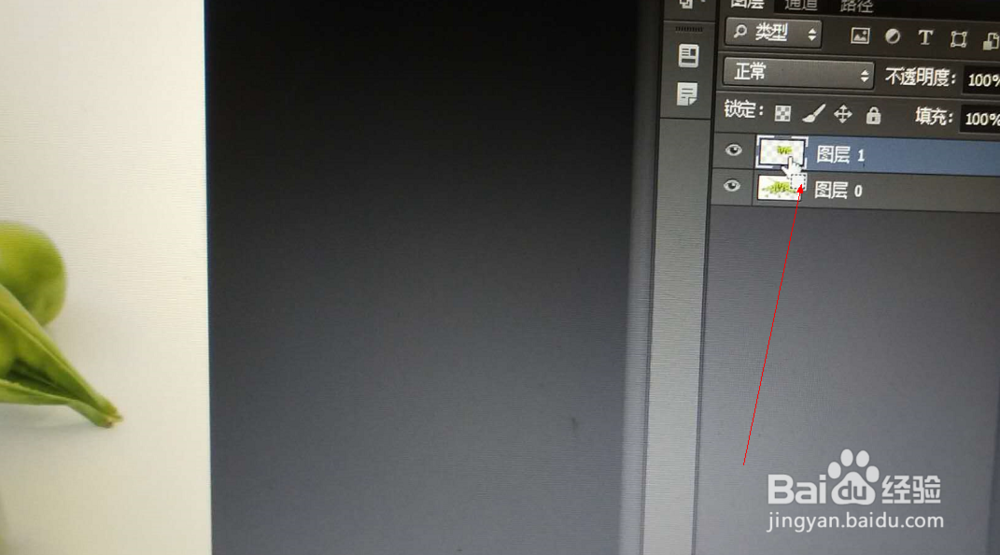
如果需要载入单个图层的选区,则摁住Ctrl键单击此图层缩略图,如图2
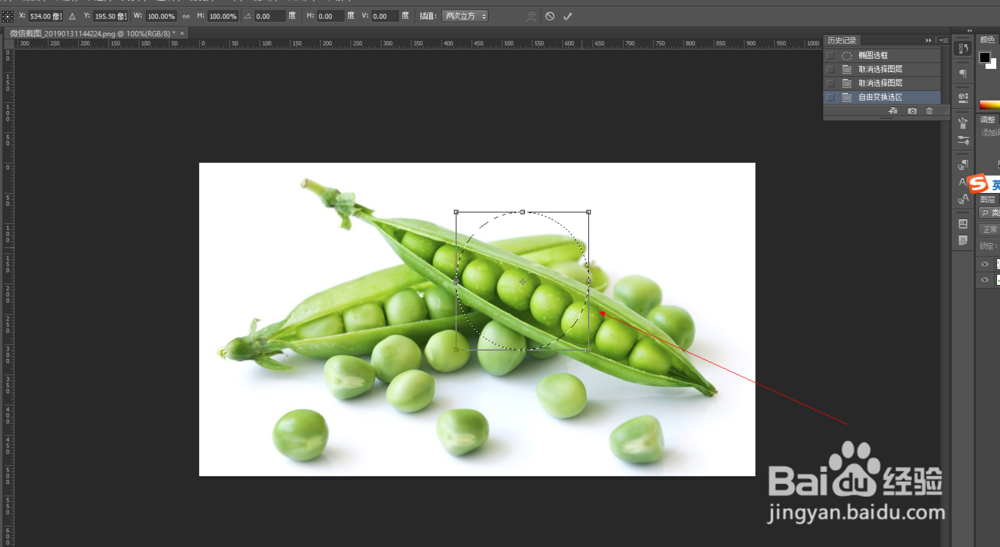
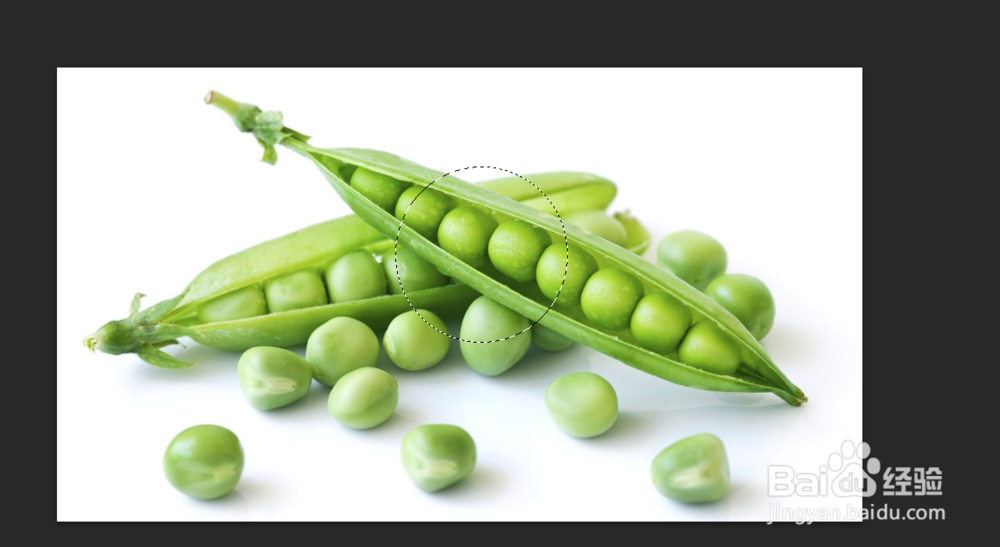
7、变换选区:“选择”-“变换选区”或者快捷键Alt+S+T,可以对选区进行移动、旋转、缩放等。
摁住快捷键“Shift”键,可以同比例缩放选区,摁住“SHift+Alt”可以以中心店为基准点等比例缩放选区
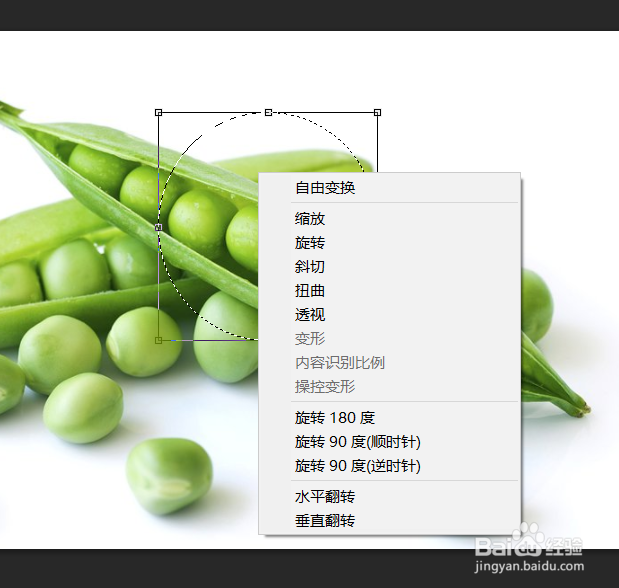
在选区变换状态下,在话不中单击鼠标右键,可以选择其他变换方式,如图2