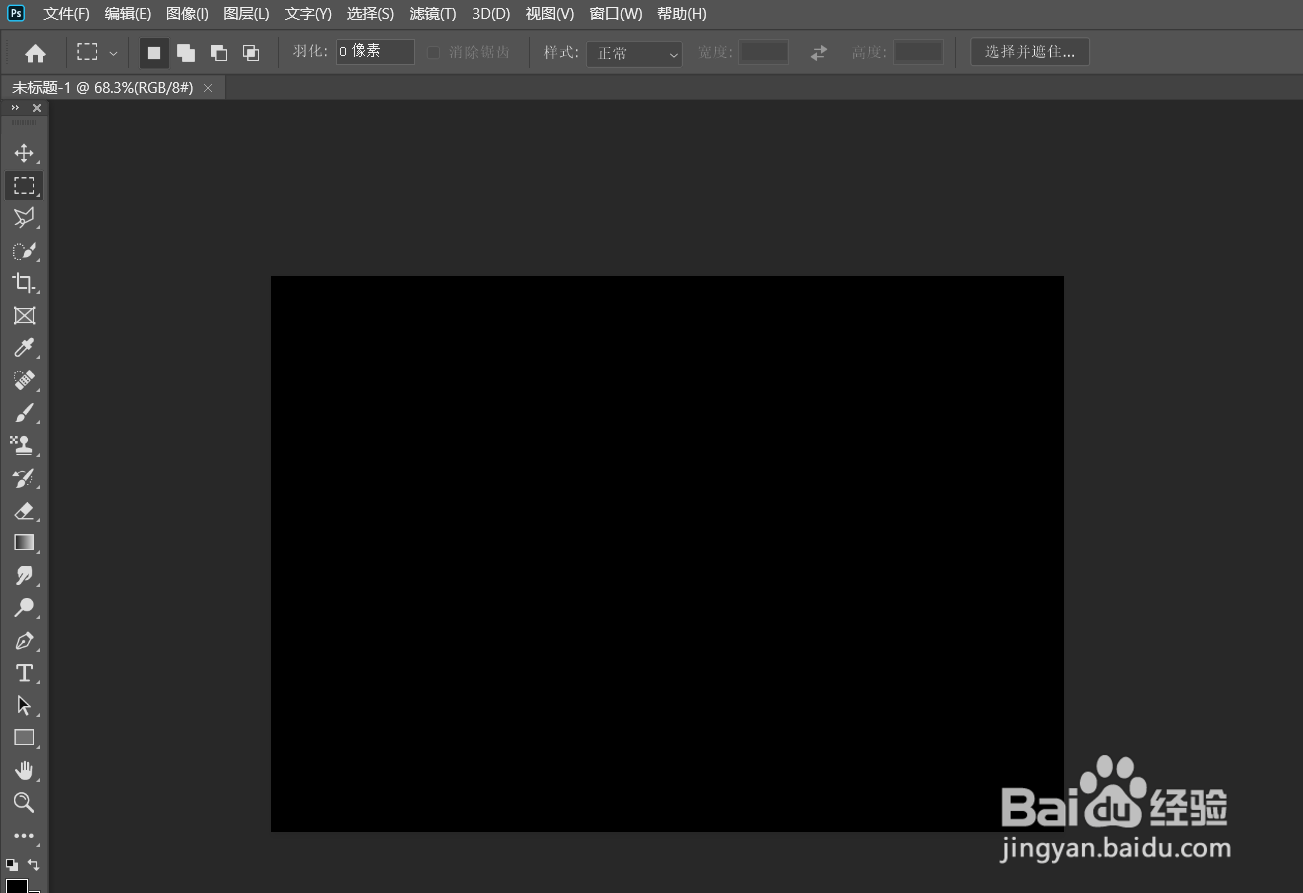
1、首先新建一个黑色画布。
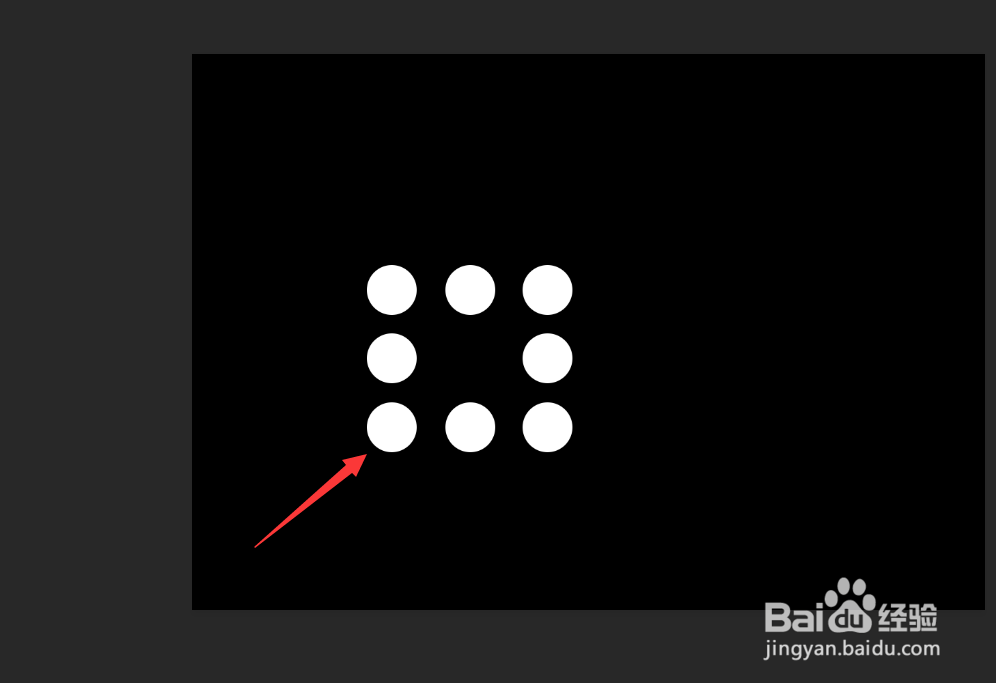
2、在画布中画出八个圆形。
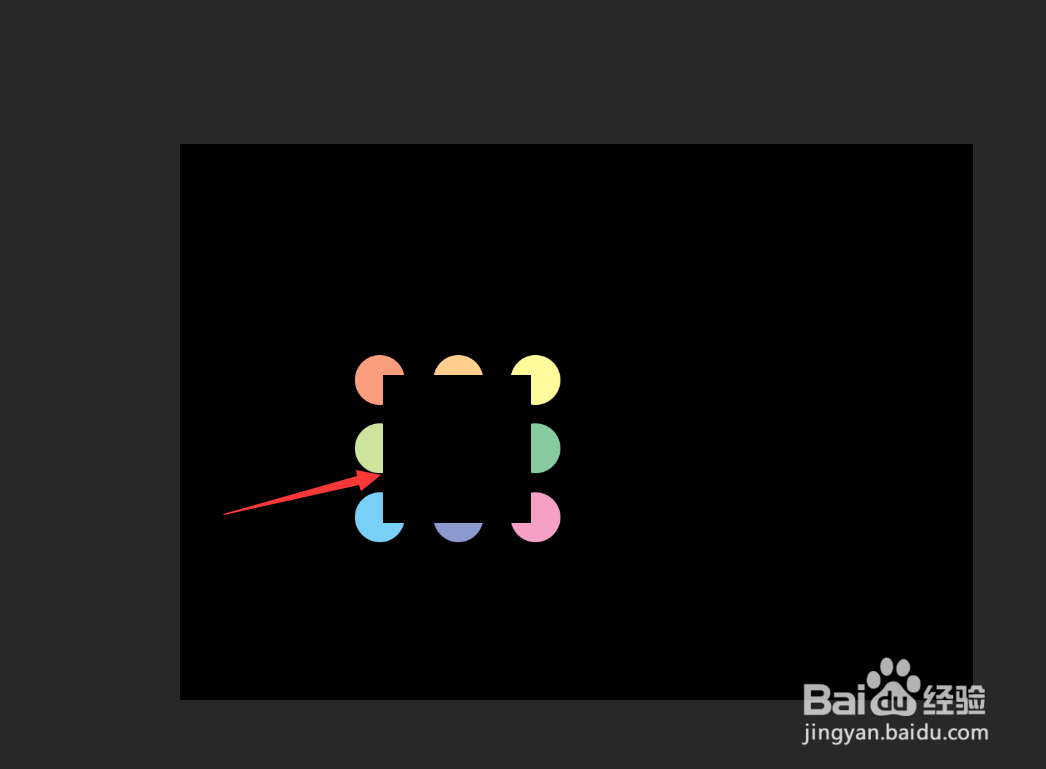
3、给每个图形分别填充不同的颜色。

4、再画一个黑色的矩形,置于形状中间。
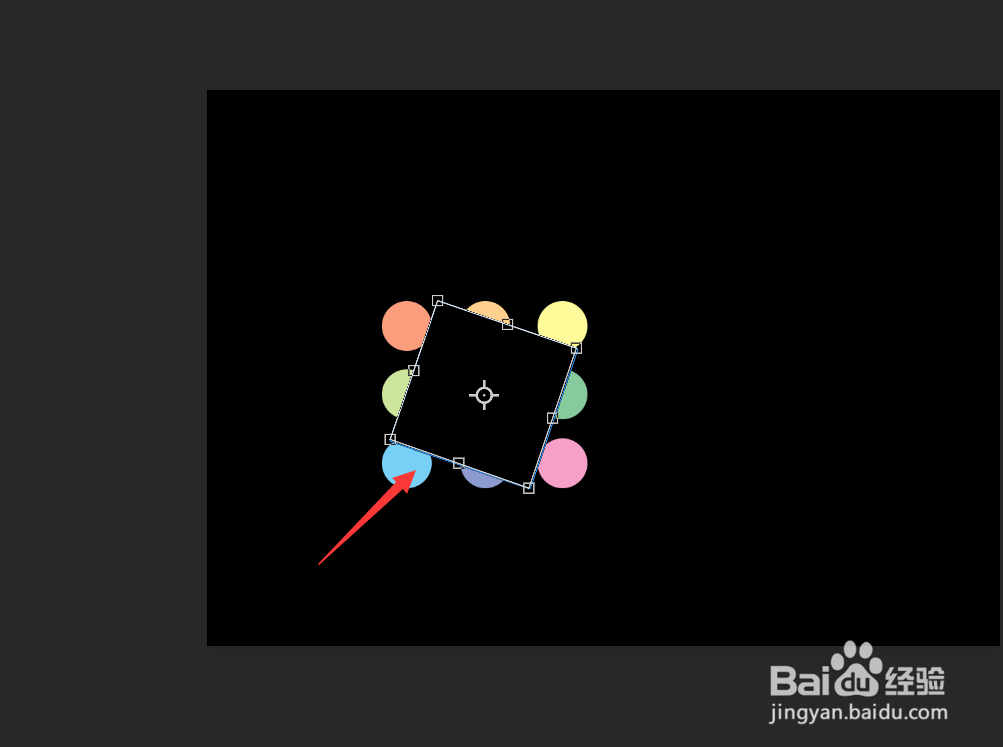
5、将矩形旋转一些角度。
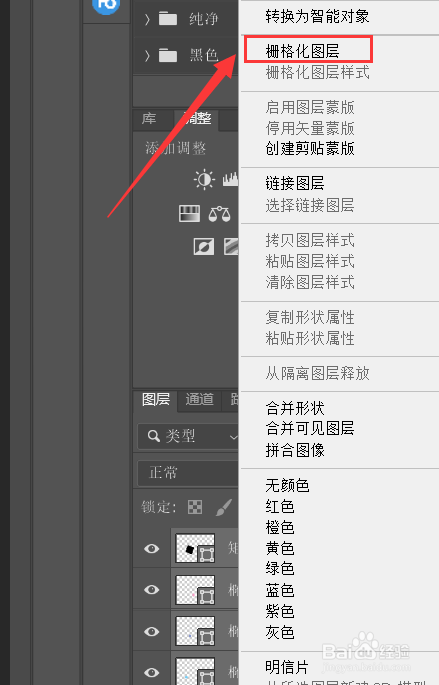
6、选中所有图形,然后右击鼠标选择删格化图层。
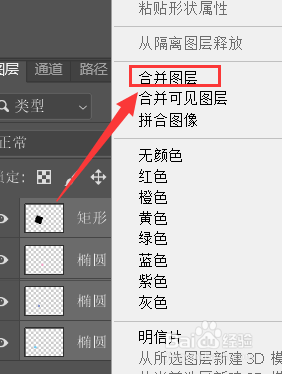
7、然后点击【合并图层】。
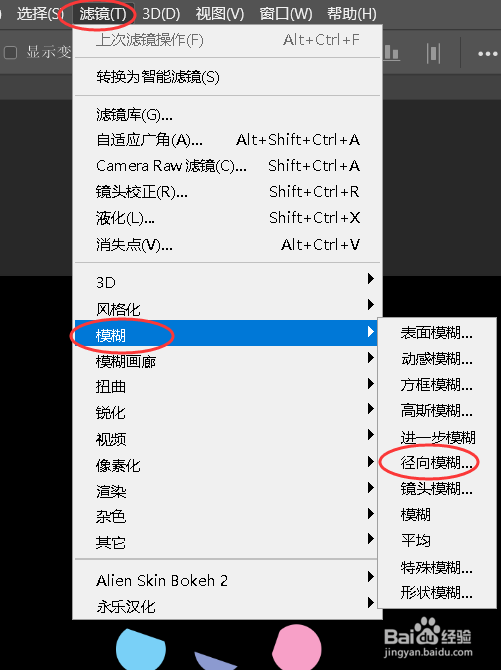
8、依次点击【滤镜】-【模糊】-【镜像模糊】。
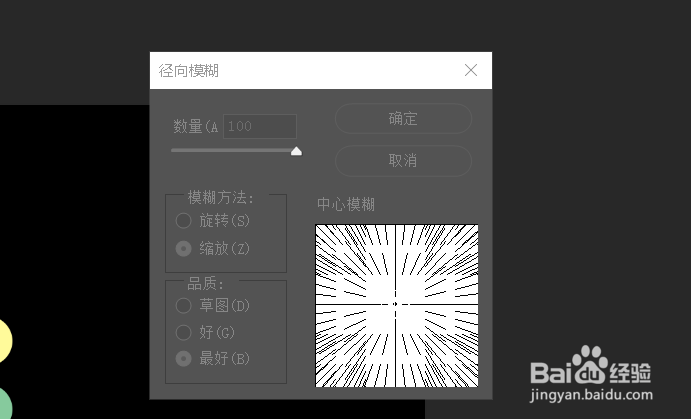
9、参数参考下图。
10、依次点击【滤镜】-【扭曲】-【旋转扭曲】。
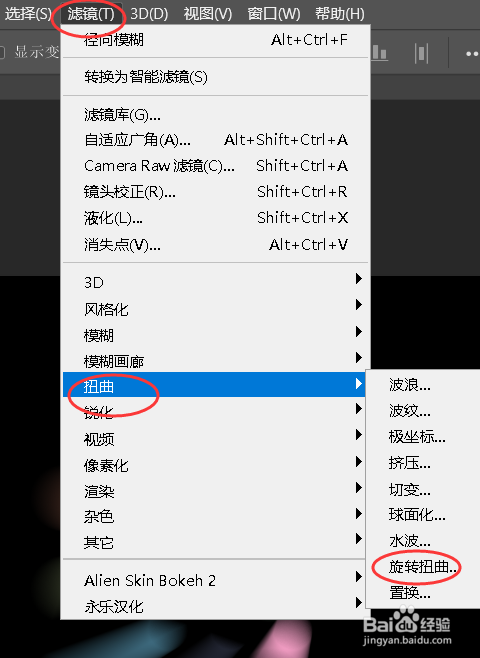
11、如图所示,漩涡海报就制作好了。

时间:2026-04-25 04:08:27
1、首先新建一个黑色画布。
2、在画布中画出八个圆形。
3、给每个图形分别填充不同的颜色。
4、再画一个黑色的矩形,置于形状中间。
5、将矩形旋转一些角度。
6、选中所有图形,然后右击鼠标选择删格化图层。
7、然后点击【合并图层】。
8、依次点击【滤镜】-【模糊】-【镜像模糊】。
9、参数参考下图。
10、依次点击【滤镜】-【扭曲】-【旋转扭曲】。
11、如图所示,漩涡海报就制作好了。
