PS中如何给字体设置多层描边

 时间:2026-05-03 01:20:04

1、先点击选择左侧的工具栏的“文字工具”

PS中如何给字体设置多层描边

2、在图片中输入你要进行描边的文字。

PS中如何给字体设置多层描边

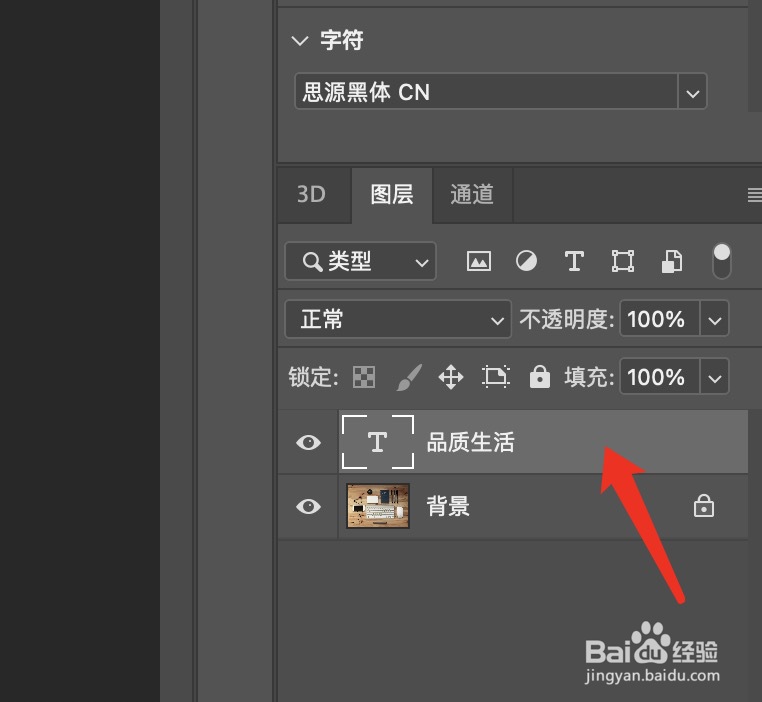
3、在右下角的图层框中点击文字图层双击打开图层样式对话框,在对话框中选择描边选项。
PS中如何给字体设置多层描边

PS中如何给字体设置多层描边

4、然后进行自己需要的参数样式设置,如颜色、透明度、大小等。设置好后点确定。

PS中如何给字体设置多层描边

5、右击文字图层后面的空处,选择“栅栏化图层样式”。

PS中如何给字体设置多层描边

PS中如何给字体设置多层描边

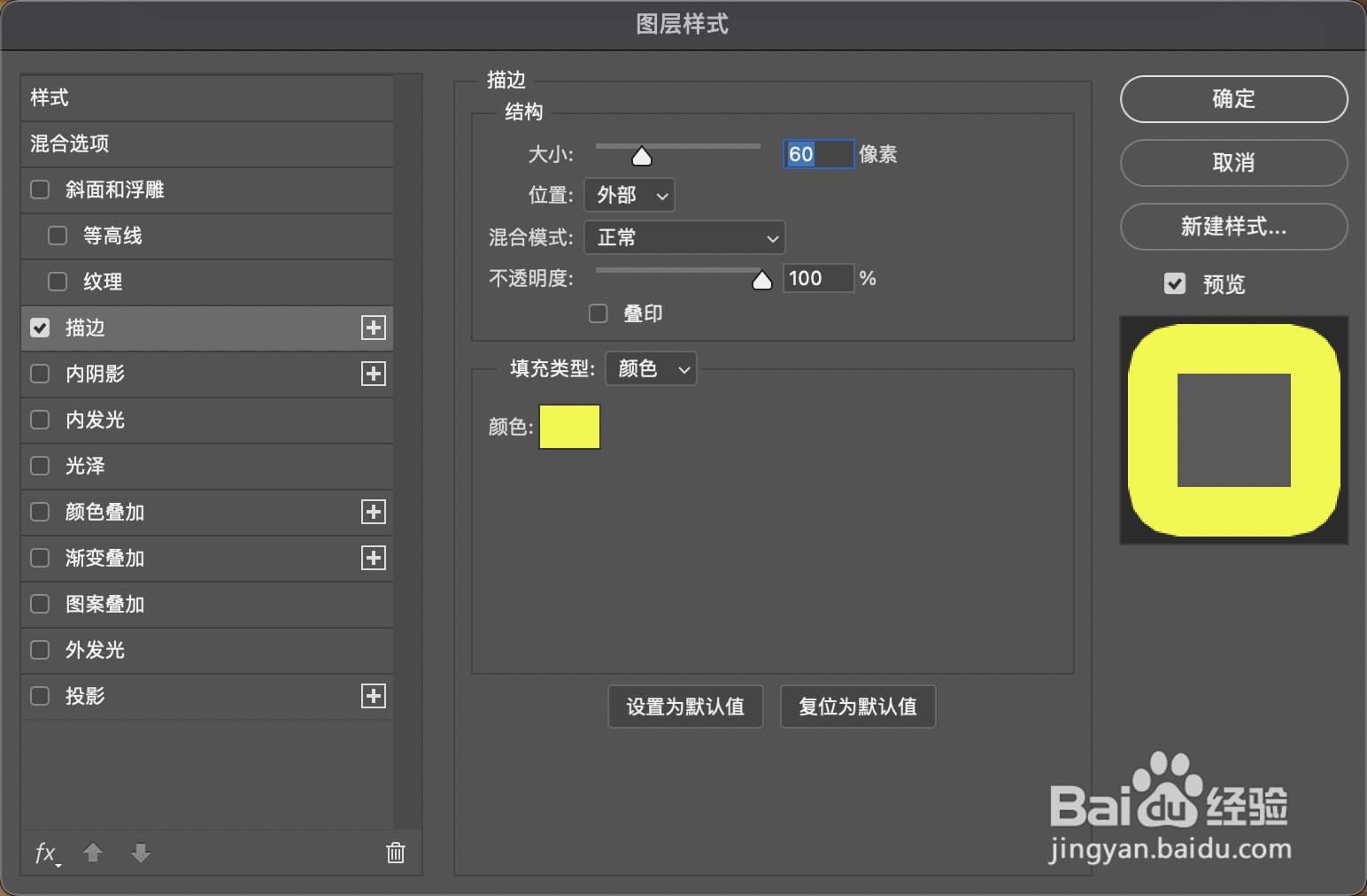
6、继续重复之前的描边方法,双击文字图层,选择描边,设置描边参数,然后点确定提交。
PS中如何给字体设置多层描边

PS中如何给字体设置多层描边

7、然后也是继续右击文字图层后面的空处,选择“栅栏化图层样式”。

PS中如何给字体设置多层描边

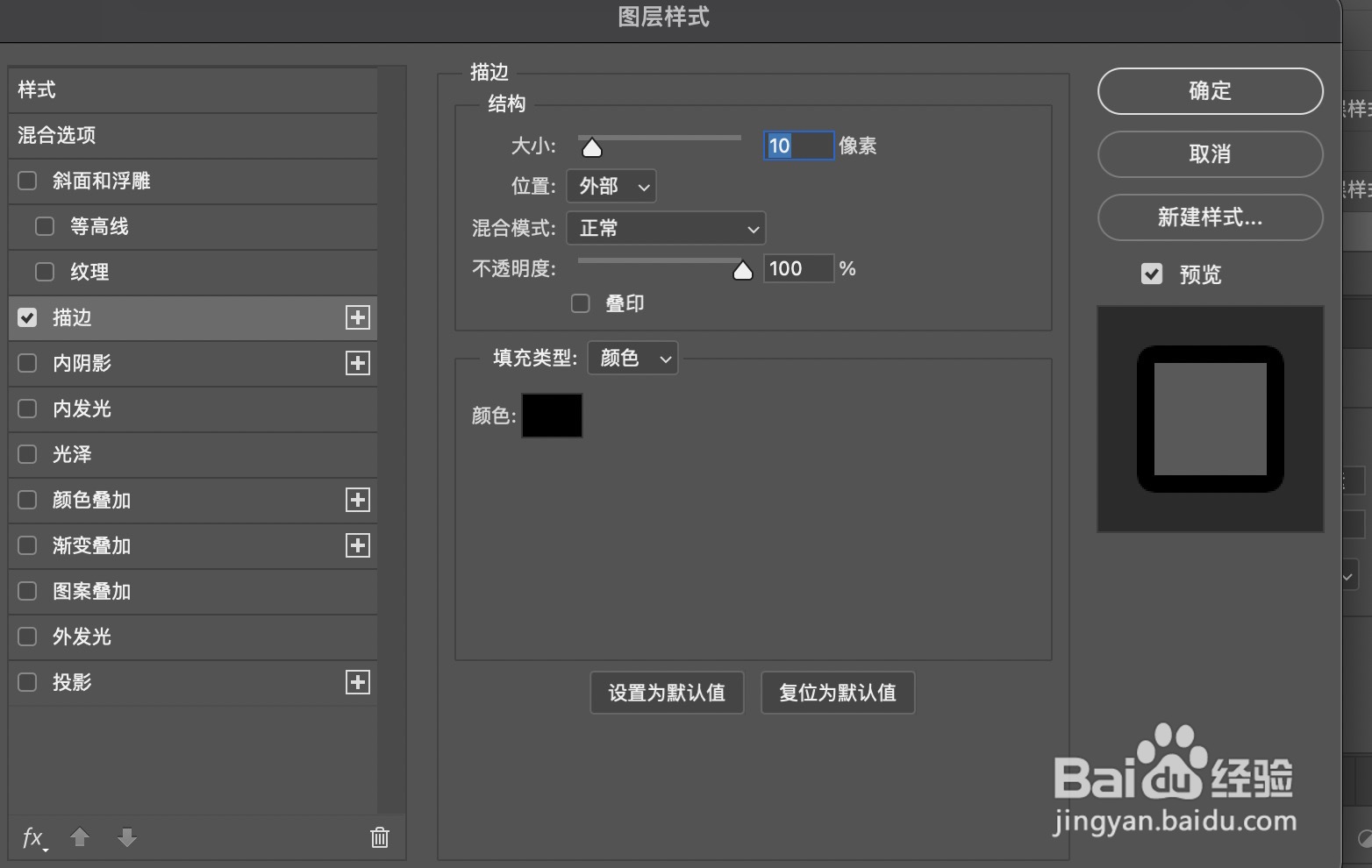
8、提交后,继续重复描边的方法。还是双击打开图层样式后,设置描边参数。然后提交。
PS中如何给字体设置多层描边

9、最终就可以完成多重描边字体啦。

PS中如何给字体设置多层描边

  • 在Photoshop 中使用“滤镜”创建文字的波纹倒影
  • ps如何添加文字纹理
  • PS中如何给文字添加双重描边?
  • PS制作羽化效果的两种种方法
  • 在Photoshop怎样为图层添加滤镜
  • 热门搜索
    安全主题手抄报 中学生手抄报设计图 小学生反邪教手抄报 电子版手抄报怎么做 文明礼仪的手抄报 关于保护地球的手抄报 关于写字的手抄报 小学生读书手抄报内容 手抄报版图 民族民风手抄报