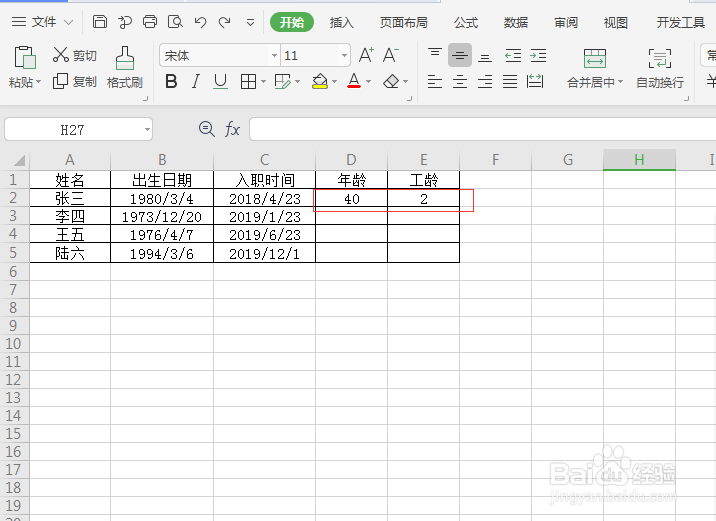
1、如图,这是最初的表格,需要计算出员工的工龄和年龄
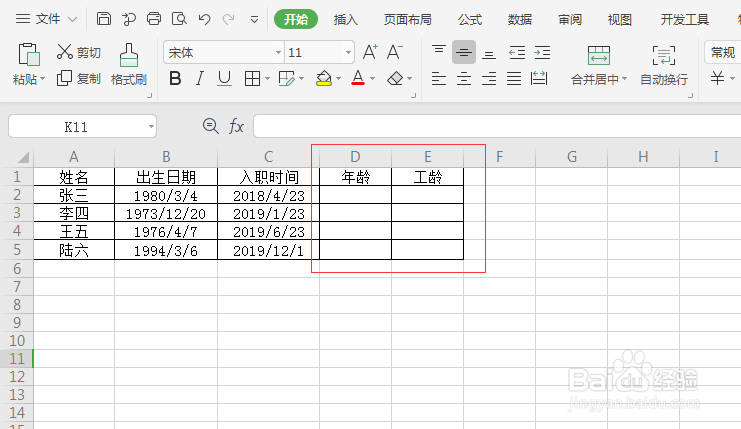
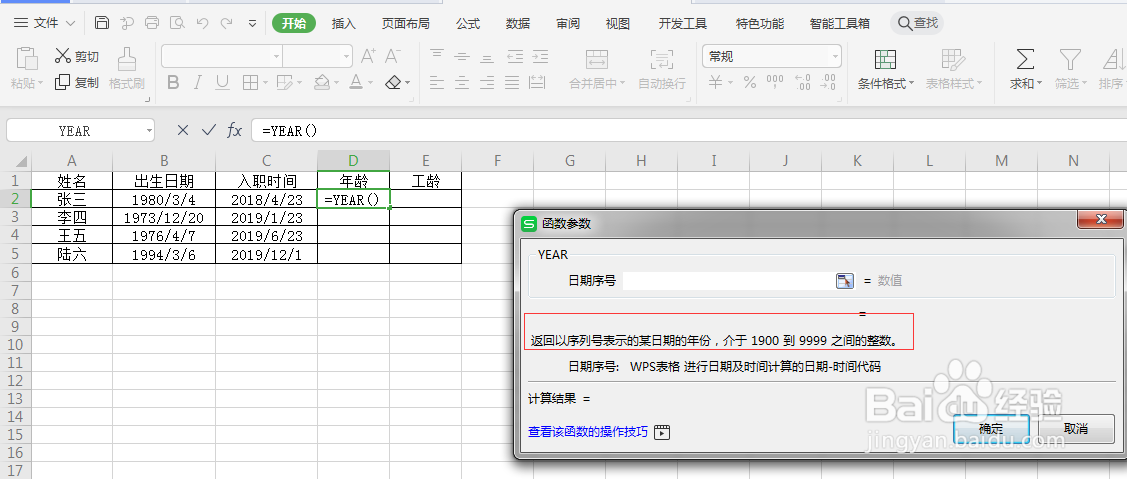
2、使用YEAR函数,该函数指:返回某日期的年份。其结果为1900到9999之间的一个整数。
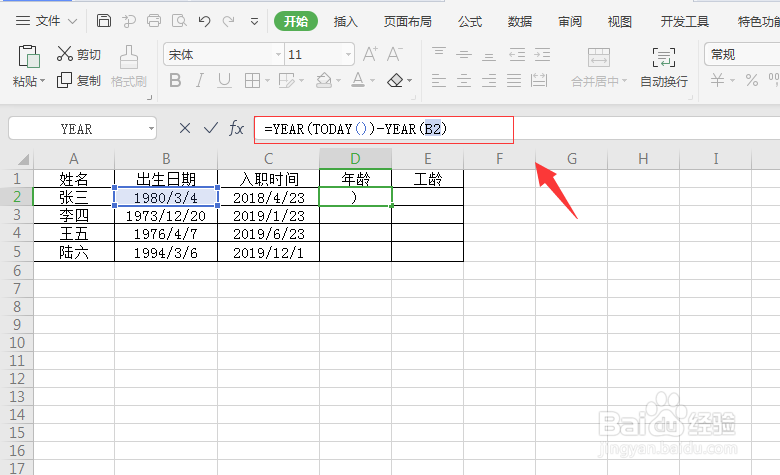
3、在D2单元格输入:=YEAR(TODAY())-YEAR(B2),再按下回车键
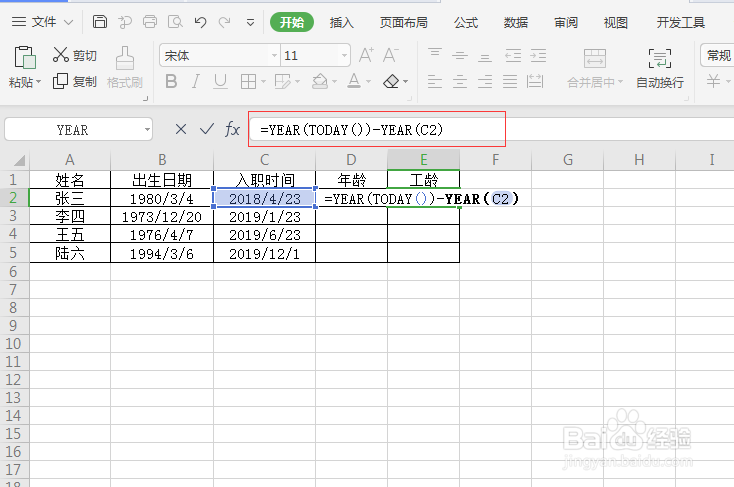
4、在E2单元格输入:=YEAR(TODAY())-YEAR(C2),再按下回车键,
5、可以看到年龄,工龄都已经被计算出来了
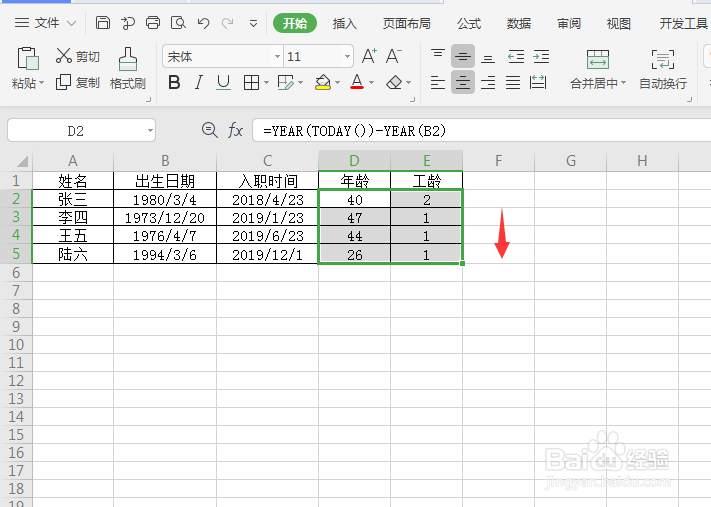
6、分别拖动D2、E2单元格的填充柄,向下复制公式进行计算,就完成了所有员工的年龄和工龄计算。
以上,希望能帮到刚好有需要的人
时间:2026-04-23 07:43:42
1、如图,这是最初的表格,需要计算出员工的工龄和年龄
2、使用YEAR函数,该函数指:返回某日期的年份。其结果为1900到9999之间的一个整数。
3、在D2单元格输入:=YEAR(TODAY())-YEAR(B2),再按下回车键
4、在E2单元格输入:=YEAR(TODAY())-YEAR(C2),再按下回车键,
5、可以看到年龄,工龄都已经被计算出来了
6、分别拖动D2、E2单元格的填充柄,向下复制公式进行计算,就完成了所有员工的年龄和工龄计算。
