Ps如何制作人物双眼皮效果?

 时间:2026-02-12 02:48:11

1、导入图片素材后ctrl+J复制一个图层。

Ps如何制作人物双眼皮效果?

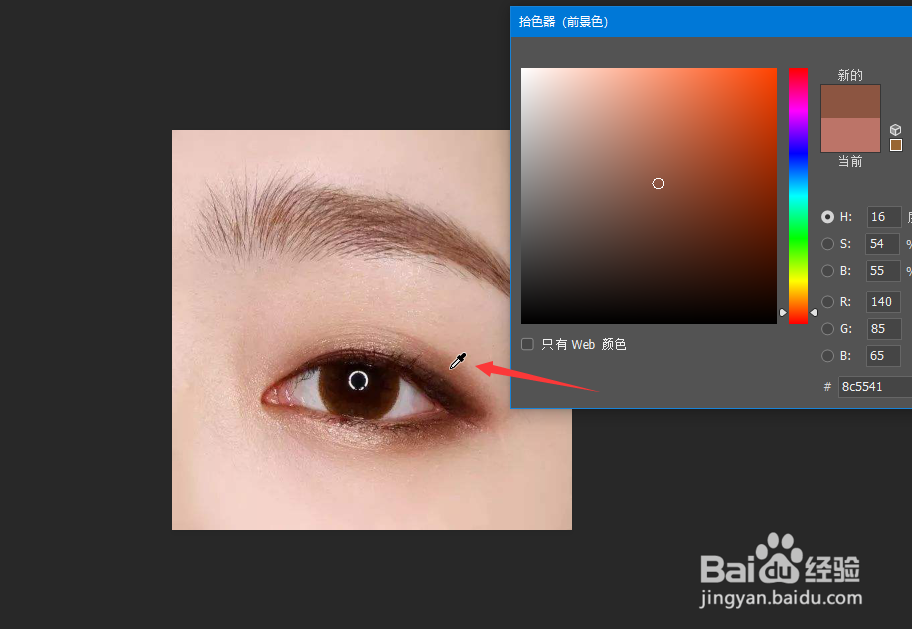
2、点击前景色,用吸管吸取眼睛周围较深的颜色。

Ps如何制作人物双眼皮效果?

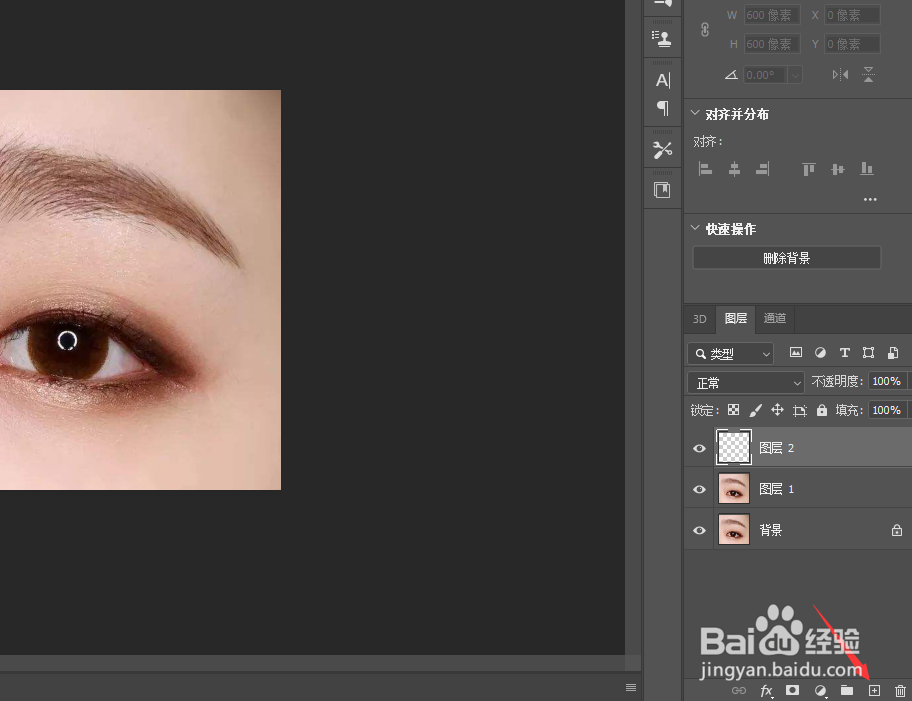
3、然后新建一个空白图层。

Ps如何制作人物双眼皮效果?

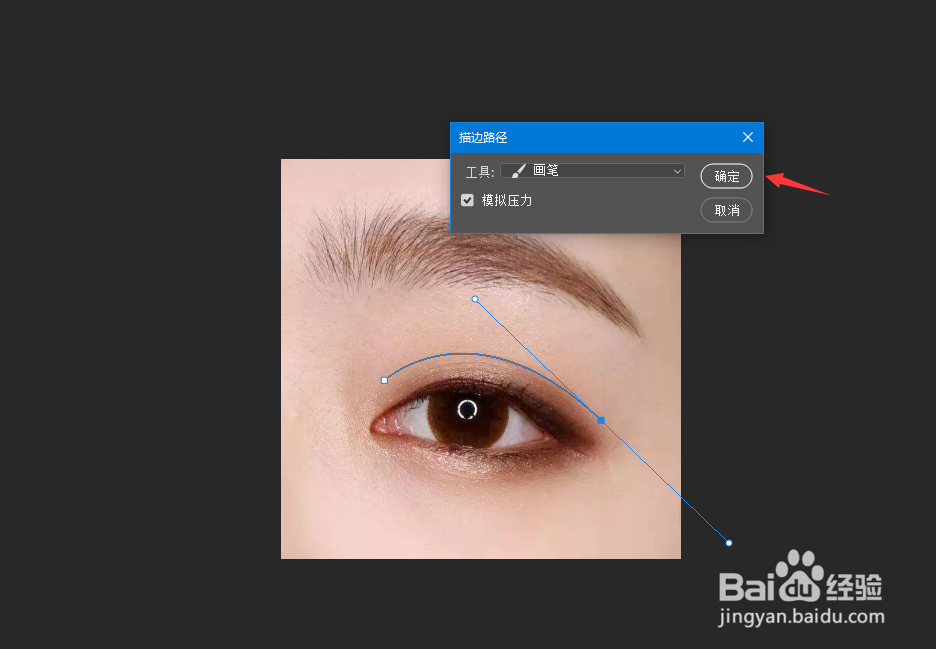
4、使用钢笔工具勾勒出双眼皮的大致轮廓。

Ps如何制作人物双眼皮效果?

5、然后右击选择描边路径,选择画笔并勾选模拟压力。

Ps如何制作人物双眼皮效果?

Ps如何制作人物双眼皮效果?

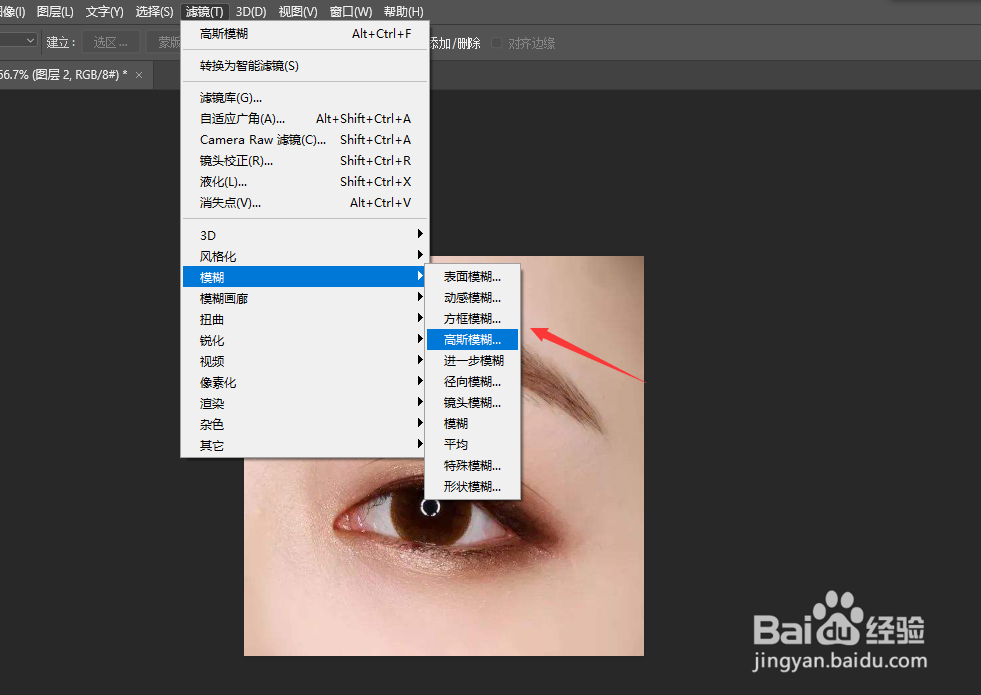
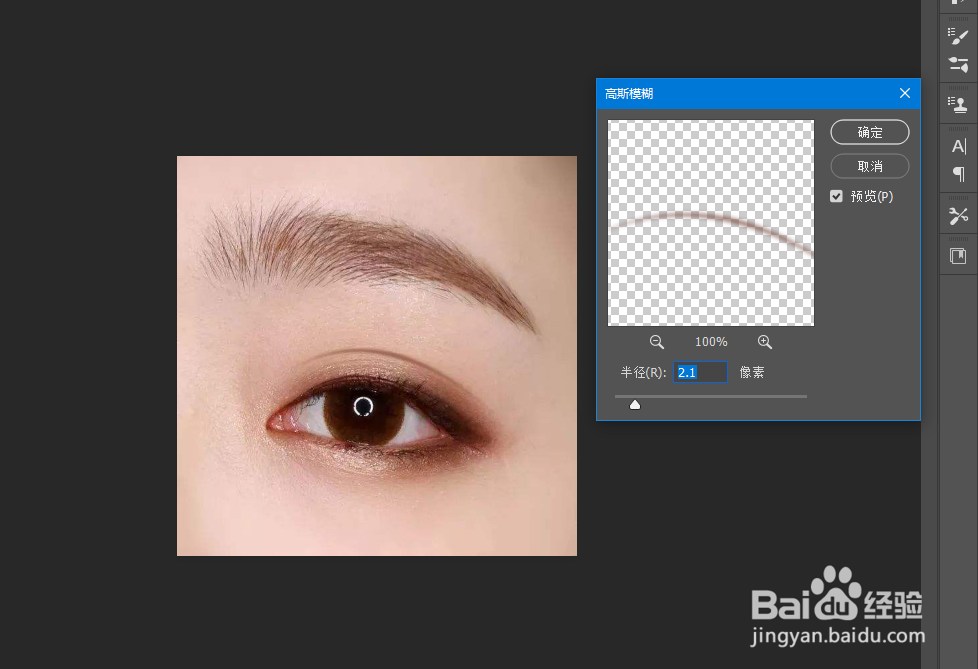
6、接着给双眼皮图层添加一个高斯模糊的效果。

Ps如何制作人物双眼皮效果?

Ps如何制作人物双眼皮效果?

7、将图层的混合模式改为正片叠底,略微调节一下不透明度即可。

Ps如何制作人物双眼皮效果?

1、1.导入图片素材后ctrl+J复制一个图层。

2.点击前景色,用吸管吸取眼睛周围较深的颜色。

3.然后新建一个空白图层。

4.使用钢笔工具勾勒出双眼皮的大致轮廓。

5.然后右击选择描边路径,选择画笔并勾选模拟压力。

6.接着给双眼皮图层添加一个高斯模糊的效果。

7.将图层的混合模式改为正片叠底,略微调节一下不透明度即可。

  • 如何用Photoshop去除人物脸上的红色斑点
  • 如何用ps制作出有质感的磨皮效果?
  • PS中如何将图片美白
  • ps人物磨皮美白教程
  • photoshop如何磨皮
  • 热门搜索
    以爱国为主题的手抄报 电子版手抄报 我爱祖国手抄报图片 法制在我心中手抄报 诚信手抄报花边 语文手抄报三年级 科技之光手抄报 感恩为主题的手抄报 传统文化手抄报大全 三年级的手抄报