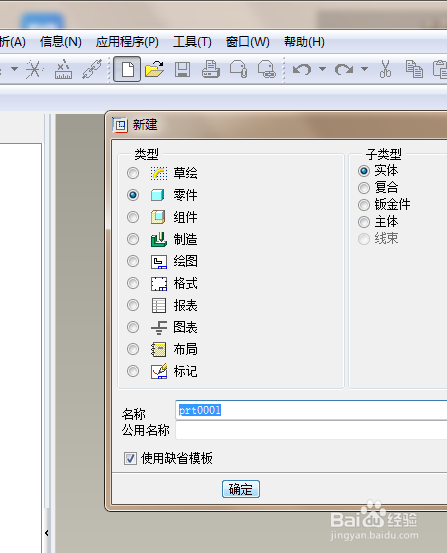
1、如下所示,
打开Pro/e5.0软件,
新建——零件——实体——确定,
快速进入三维建模窗口
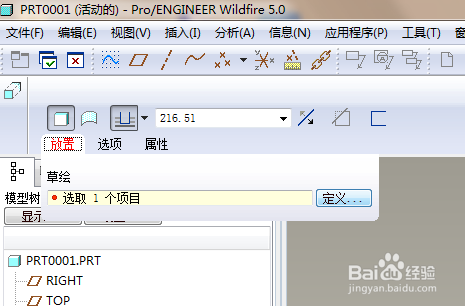
2、如下所示,
在软件的右边工具栏中点击“拉伸”图标,激活拉伸命令,
在软件左上角的信息栏中点击“放置——定义”。
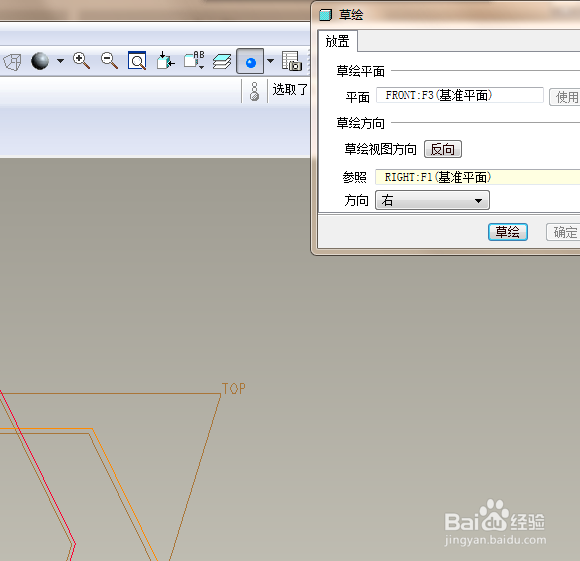
3、如下所示,
在基准坐标系中点击FRONT面,
在软件右上角的草绘对话框中点击草绘。
4、如下图所示,
进入草绘界面,
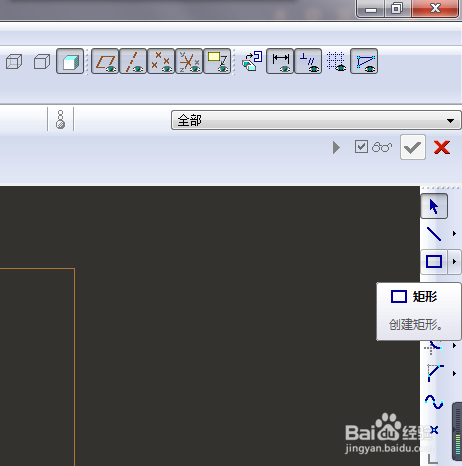
在右边的草绘工具栏中点击“矩形”,激活矩形命令,。
5、如下所示,
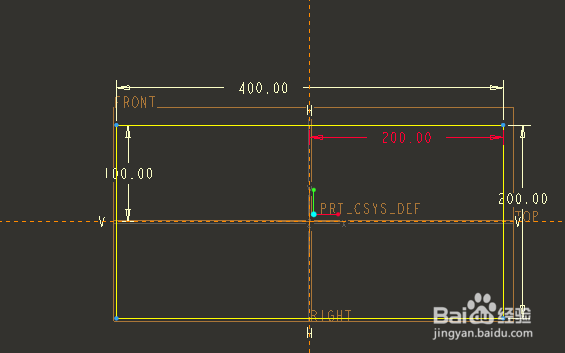
在草绘区域画一个矩形,
双击修改尺寸:长400,宽200,长边距离横轴100,短边距离纵轴200,
6、如下所示,
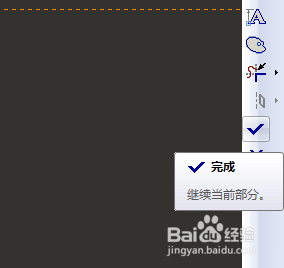
在软件右边的工具栏最下方点击“√”,
完成并退出草绘。
7、如下所示,
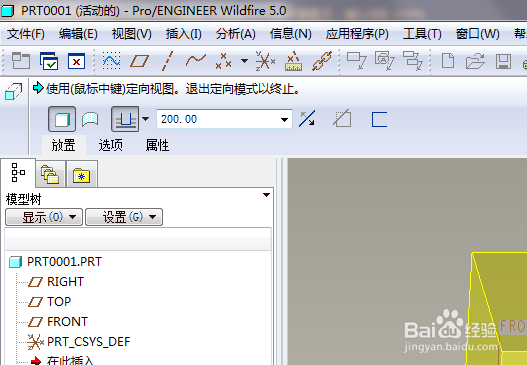
再看软件左上角,
输入拉伸高度200,
8、如下所示,
再看软件右上角,
点击√,
完成并结束拉伸操作。
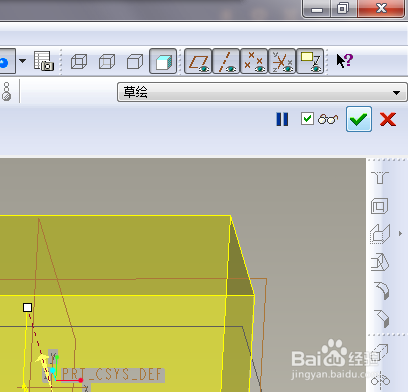
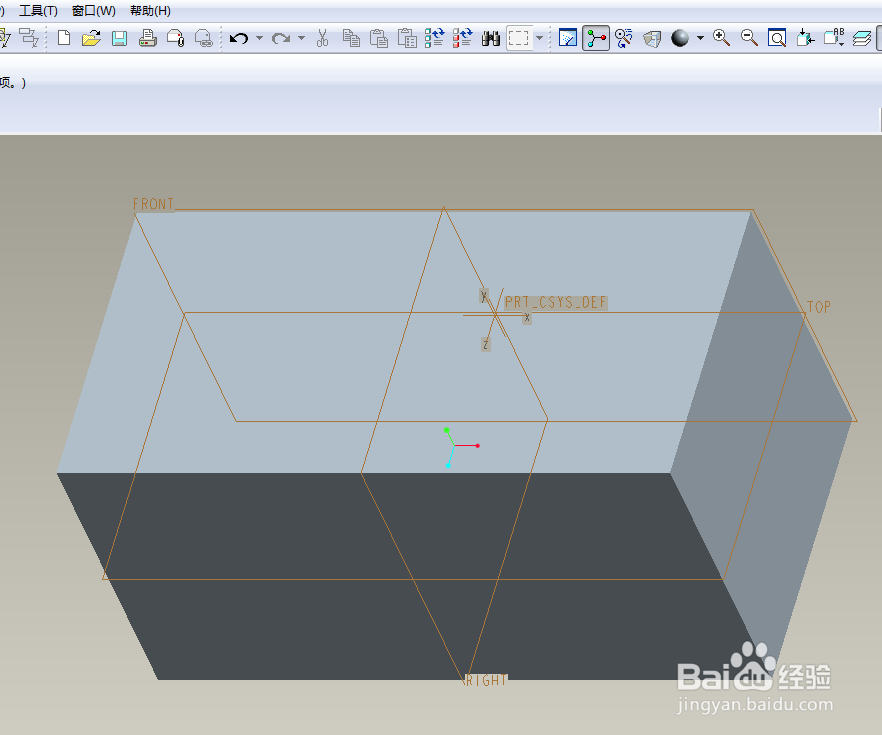
9、如下所示,
按照上述步骤完成一系列操作,
这个长方体就画好了。