excel表格的制作方法及步骤

 时间:2026-04-23 05:20:12

1、首先,点击打开电脑上面的excel。

excel表格的制作方法及步骤

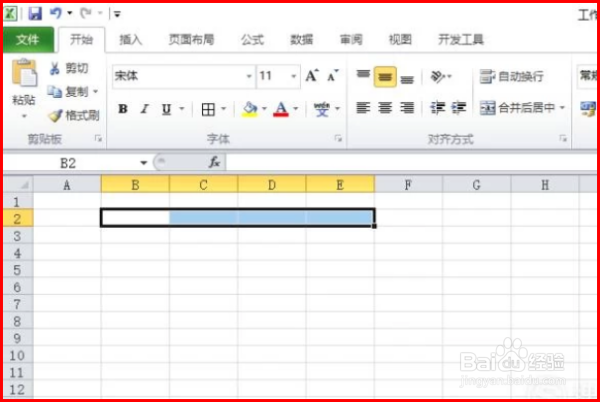
2、制作表格,首先,肯定是需要制作一个主题的,选中图示中的单元格。

excel表格的制作方法及步骤

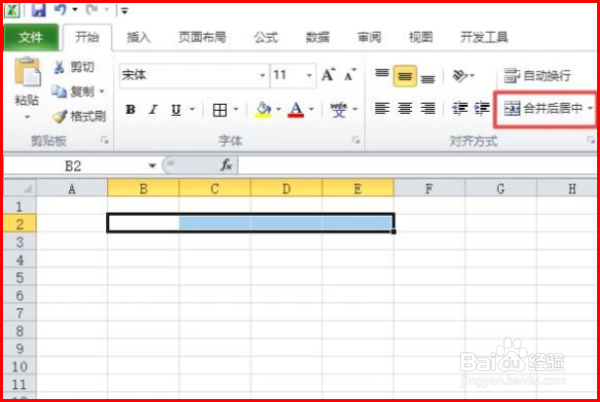
3、然后点击合并后居中。

excel表格的制作方法及步骤

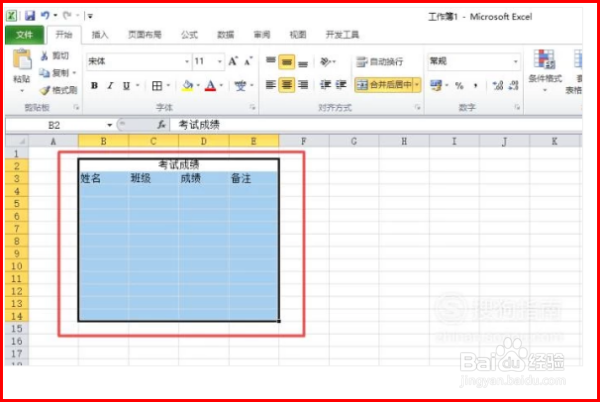
4、合并完成后,输入主题,此处输入考试成绩。

excel表格的制作方法及步骤

5、然后在主题下面输入姓名、班级、成绩、备注; 注:一般表格都需要在最后一列做一个备注列。

excel表格的制作方法及步骤

6、选中图示中的区域。

excel表格的制作方法及步骤

7、然后点击工具栏中的全边框。

excel表格的制作方法及步骤

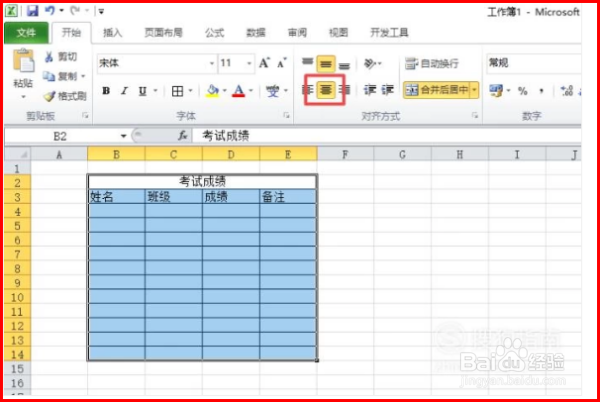
8、然后再点击居中按钮。

excel表格的制作方法及步骤

9、然后再点击一次居中按钮,这样文字就都居中了,结果如图。

excel表格的制作方法及步骤

10、选中主题的单元格,并将字体大小改为20,然后按回车键。

excel表格的制作方法及步骤

11、将主题的单元格填入颜色。

excel表格的制作方法及步骤

12、最后结果如图所示了,这样就做出来表格了。

excel表格的制作方法及步骤

  • 怎样制作excel表格
  • Excel表制作入职登记表操作方法
  • excel表格制作教程入门
  • 如何用excel制作员工入职信息表
  • 如何新建excel表格
  • 热门搜索
    说好普通话写好规范字手抄报 有关端午节的手抄报 四年级手抄报大全 一二年级普通话手抄报 拒绝邪教手抄报 感恩老师手抄报句子 五水共治手抄报内容 我阅读我快乐手抄报 孝心手抄报 教师节手抄报图片