PS如何进行心形的文字排版

 时间:2026-02-15 00:58:15

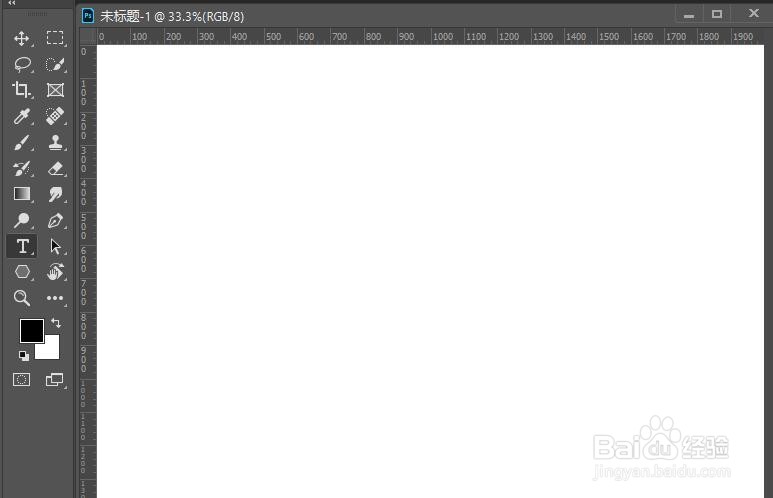
1、首先,打开PS 2019

PS如何进行心形的文字排版

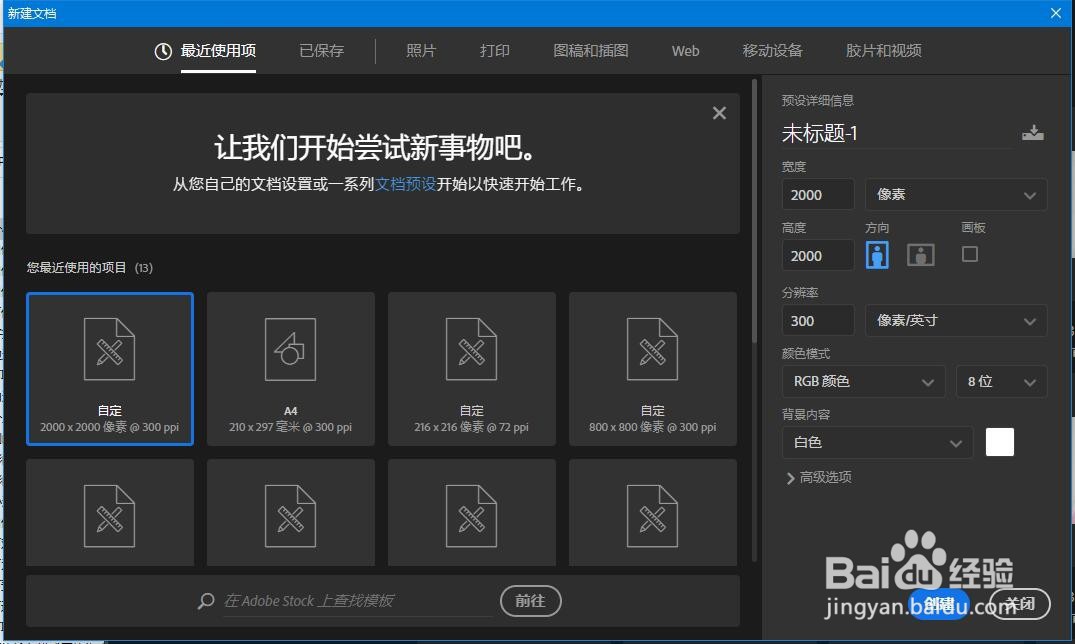
2、其次,新建一个2000*2000的画布

PS如何进行心形的文字排版

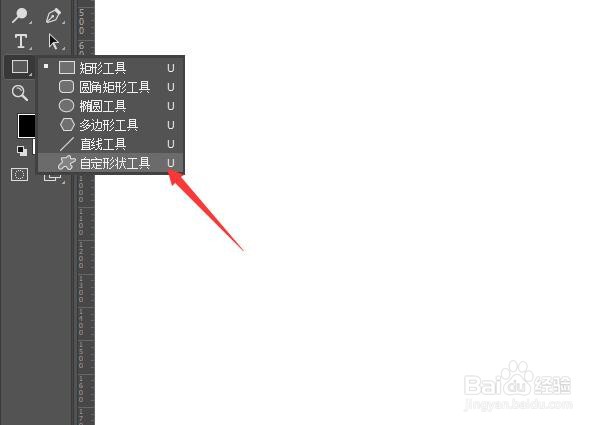
3、之后,选择“自定义图形工具”,绘制一个心形

PS如何进行心形的文字排版

PS如何进行心形的文字排版

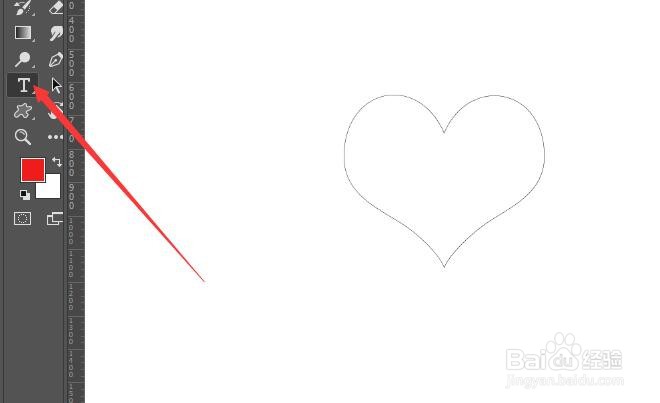
4、再之后,选择文字工具

PS如何进行心形的文字排版

5、最后,在心形的路径上用光标点击即可,输入文字就可以了,效果如图所示

PS如何进行心形的文字排版

  • 如何制作心形love排列文字效果
  • Photoshop教程:如何把文字排列成心形
  • 简单制作心形文字
  • PS 2018如何进行心形的文字排版
  • Photoshop如何制作火球
  • 热门搜索
    创文明城市手抄报资料 感恩的手抄报内容 我爱我校手抄报 关于梦想的手抄报图片 保护森林手抄报 走进西部的手抄报 家长会手抄报 晒家风手抄报 文明交通我先行手抄报 法制安全手抄报图片