【Windows】如何使用任务计划程序添加任务计划

 时间:2026-02-13 05:00:21

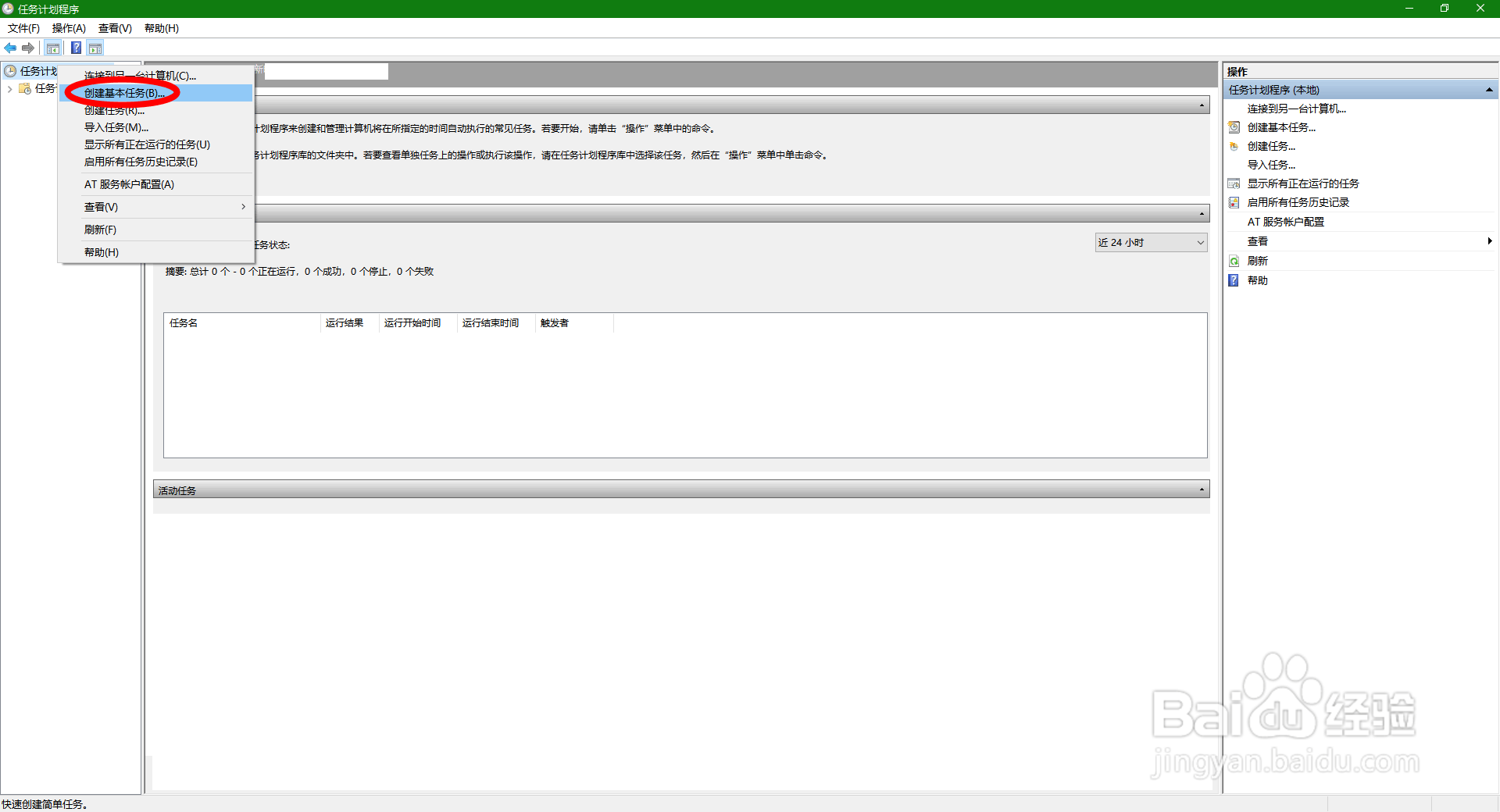
1、进入“任务计划程序”,右击侧边栏项目,点击“创建基本任务”。
【Windows】如何使用任务计划程序添加任务计划

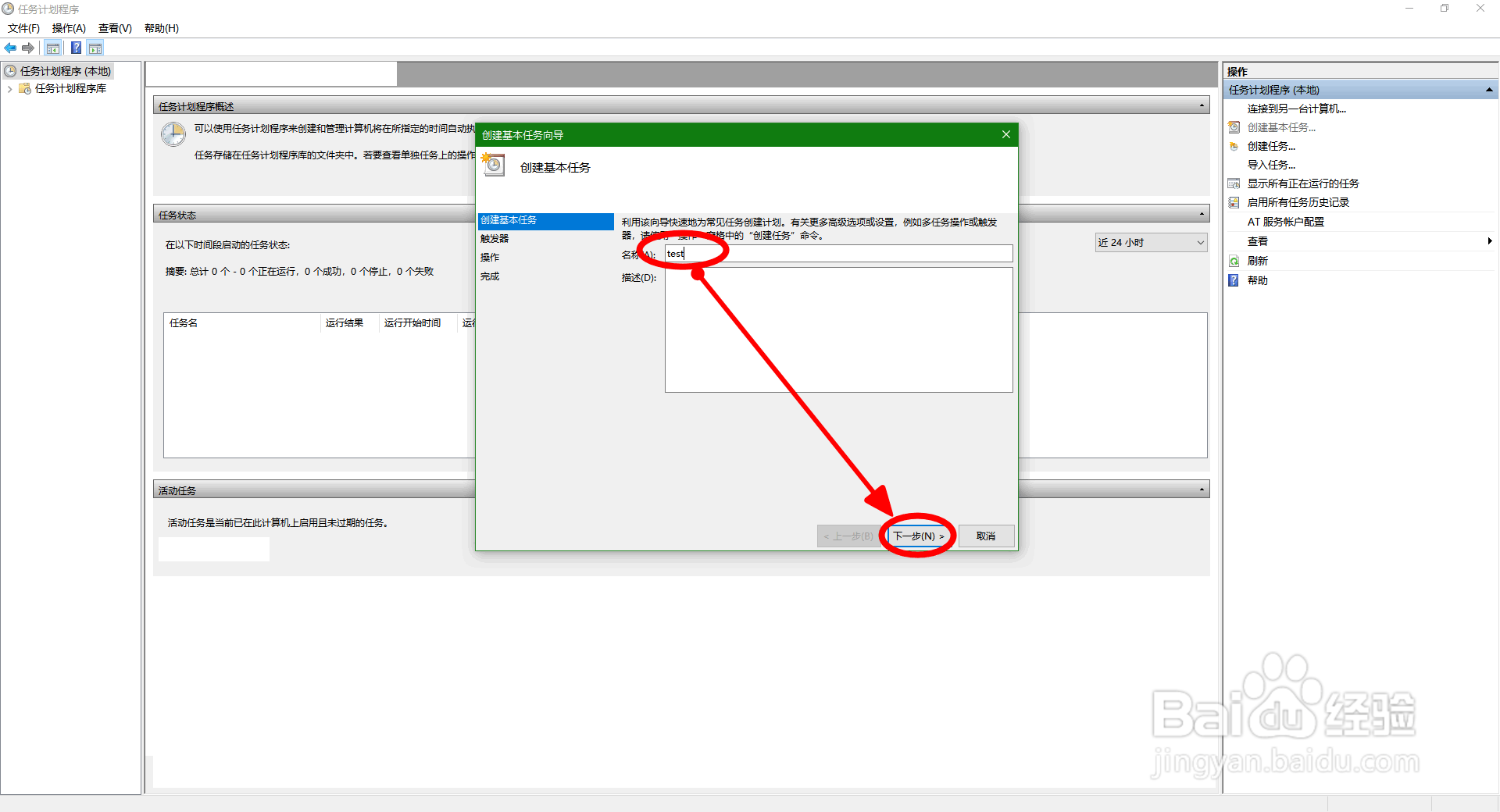
2、在“创建基本任务向导”对话框界面,输入名称和描述,点击“下一步”。

【Windows】如何使用任务计划程序添加任务计划

3、选择触发任务执行的时间或者事件,点击“下一步”。

【Windows】如何使用任务计划程序添加任务计划

4、根据触发器的选择,设置具体的触发时间或事件。

【Windows】如何使用任务计划程序添加任务计划

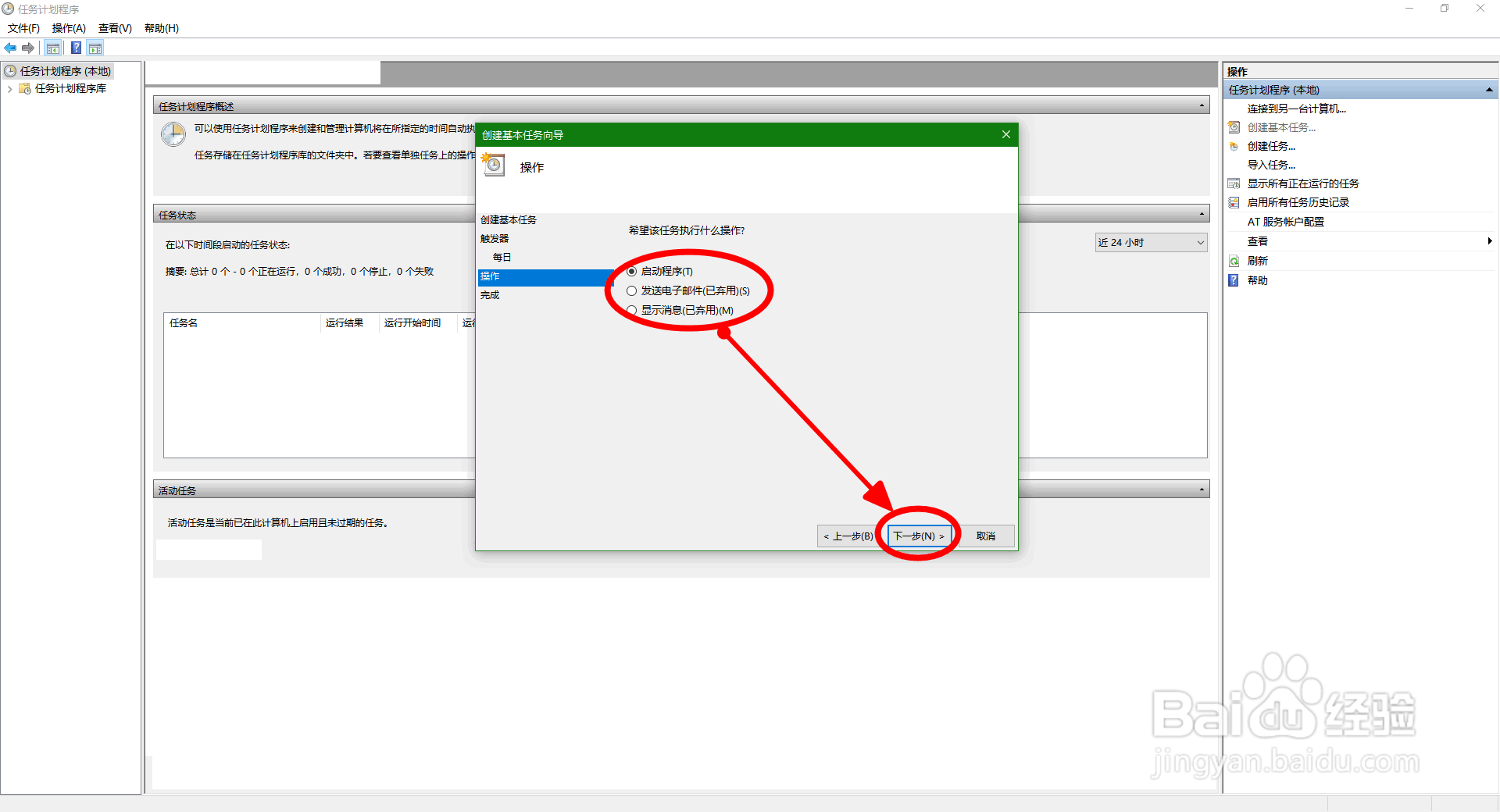
5、选择触发器触发时要执行的操作。

【Windows】如何使用任务计划程序添加任务计划

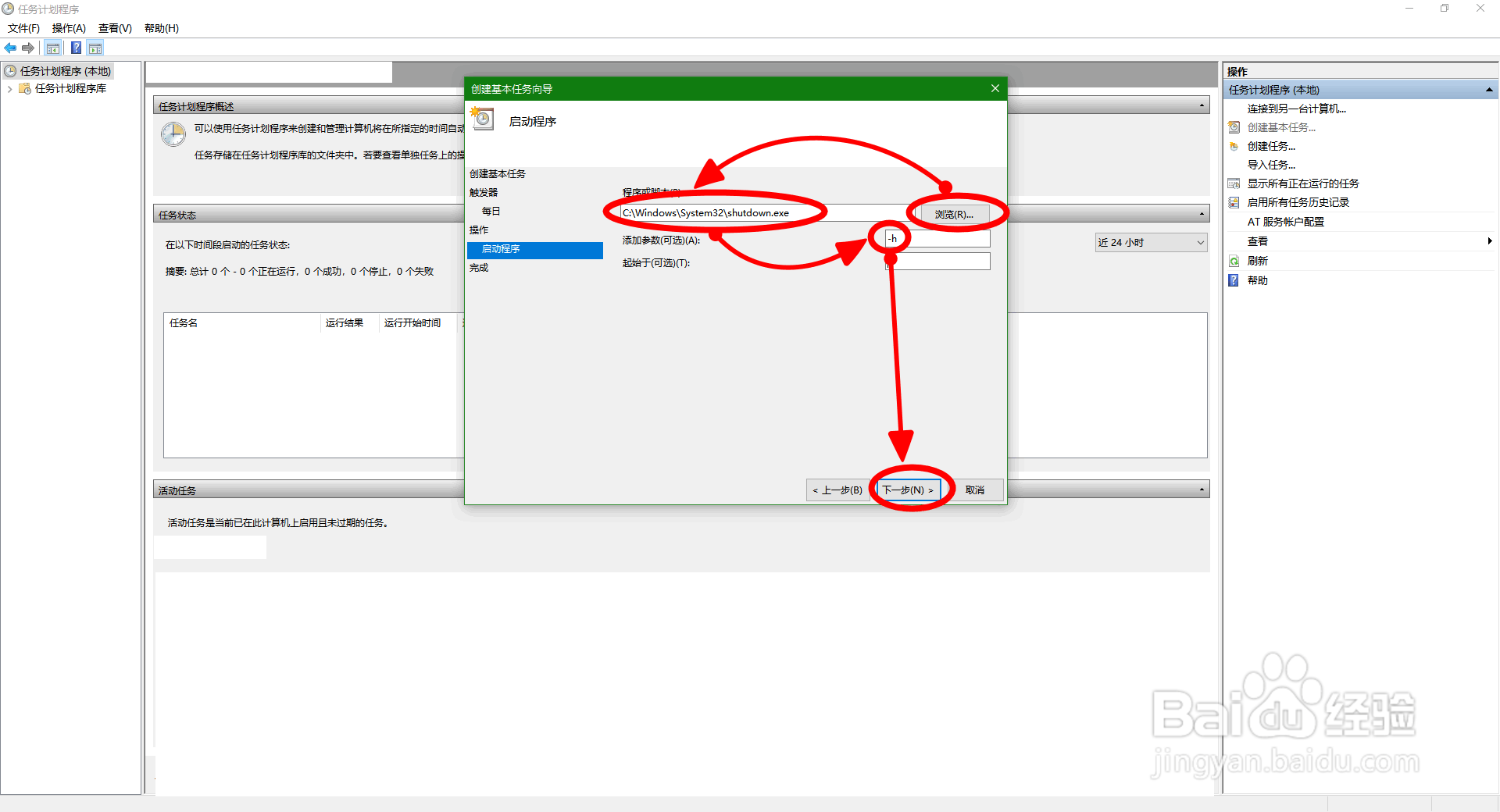
6、根据触发的操作类型,设置具体的事件操作。

【Windows】如何使用任务计划程序添加任务计划

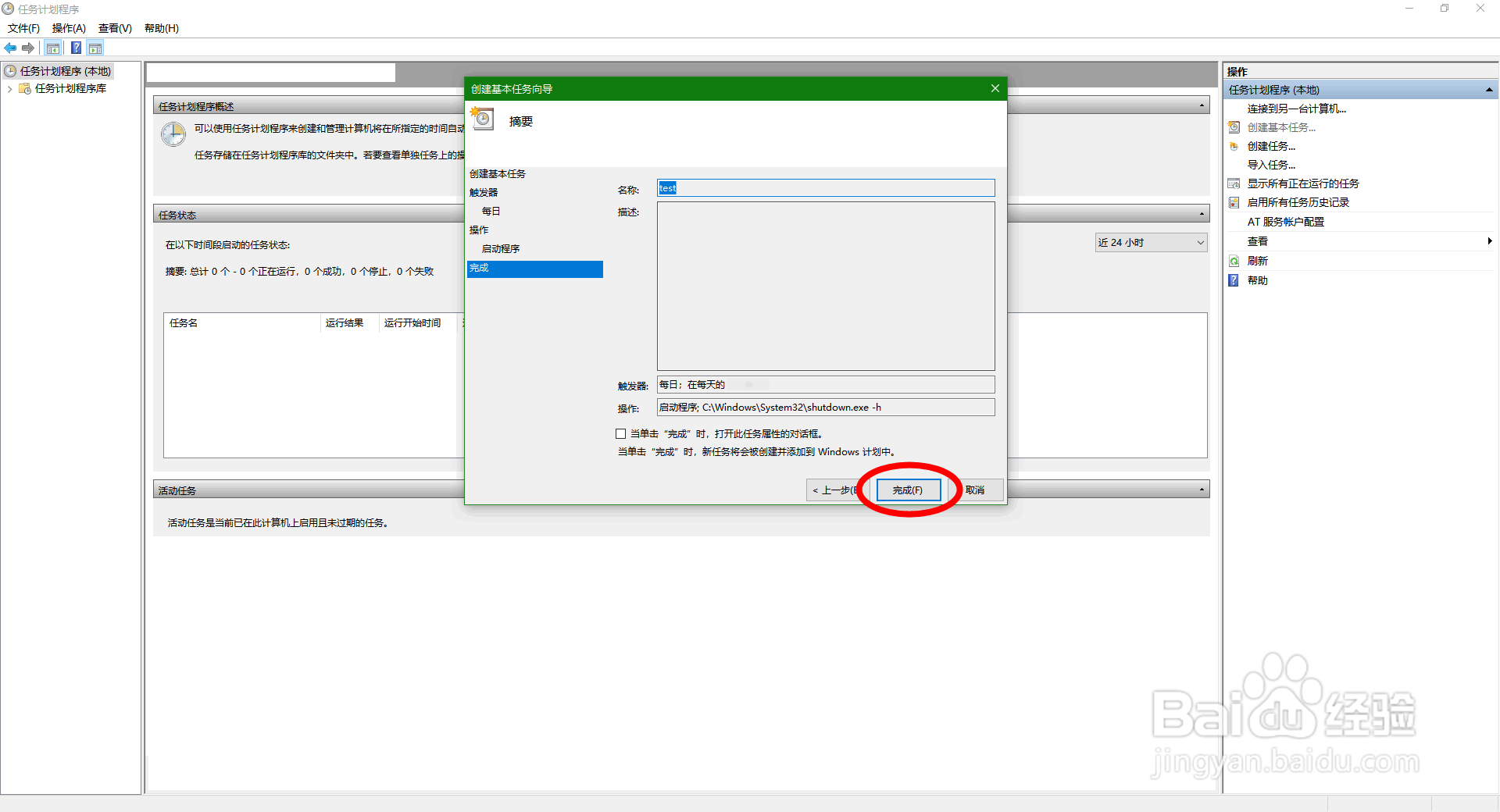
7、最后检查无误后,点击“完成”确认添加任务。

【Windows】如何使用任务计划程序添加任务计划

1、1.进入“任务计划程序”,右击侧边栏项目,点击“创建基本任务”。

2.在“创建基本任务向导”对话框界面,输入名称和描述,点击“下一步”。

3.选择触发任务执行的时间或者事件,点击“下一步”。

4.根据触发器的选择,设置具体的触发时间或事件。

5.选择触发器触发时要执行的操作。

6.根据触发的操作类型,设置具体的事件操作。

7.最后检查无误后,点击“完成”确认添加任务。

  • Windows Server 2012系统失败禁止自动重新启动
  • 电脑提示当前安全设置不允许下载该文件怎么解决
  • Windows Sever 2019 设置多用户同时远程的方法
  • 电脑蓝屏0x0000003b怎么解决
  • 为连接配置网络级身份验证
  • 热门搜索
    欢庆六一手抄报图片 军训手抄报 五一劳动节手抄报内容 读书手抄报内容资料 小小手抄报 环保手抄报资料 开学了手抄报内容 初一数学手抄报 庆国庆手抄报 二年级手抄报大全