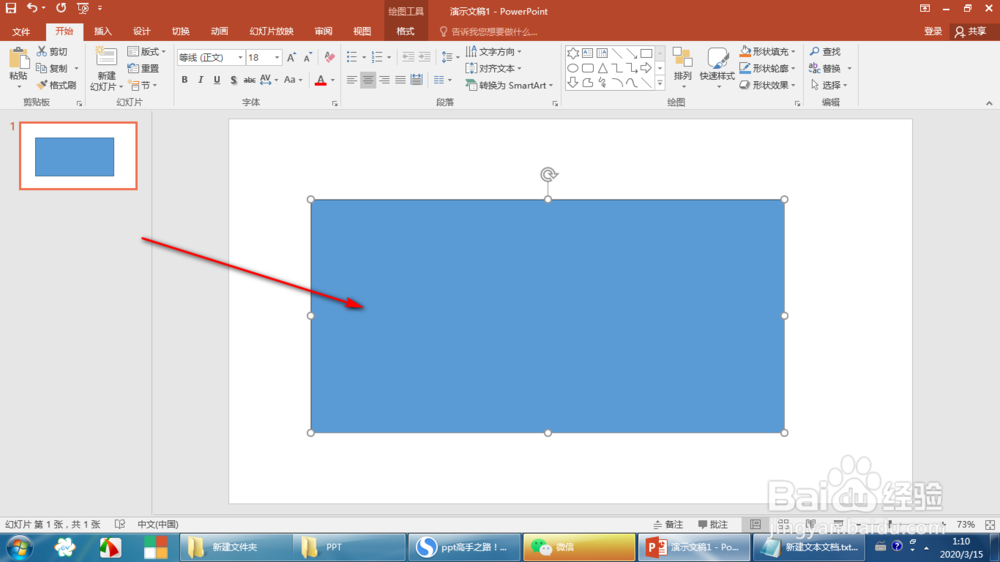
1、首先我们打开ppt,在ppt中插入一个图形,这里以矩形为例
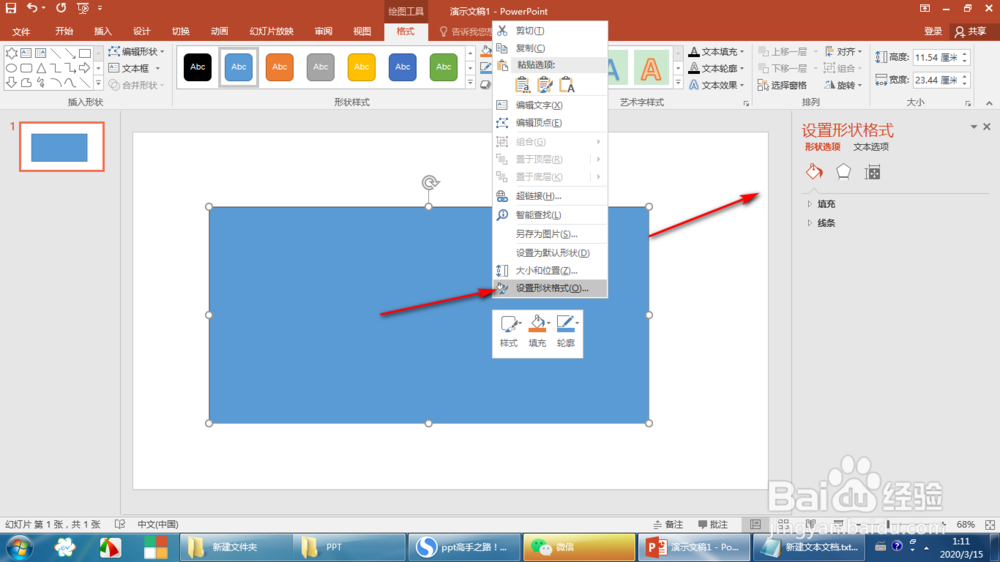
2、然后鼠标移动至图形上方,单击鼠标右键,选择设置形状格式
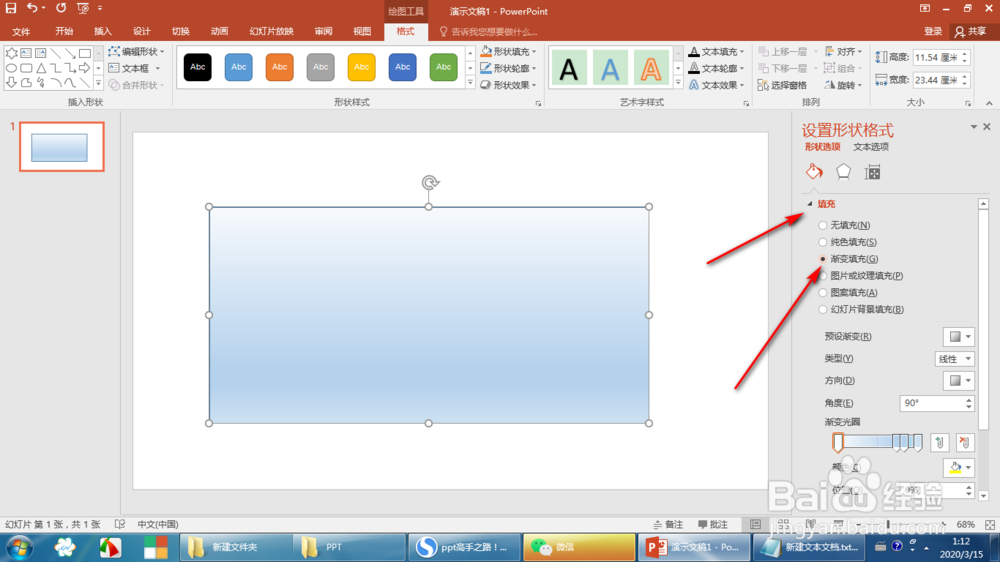
3、点击展开填充选项,选中渐变填充颜色选项
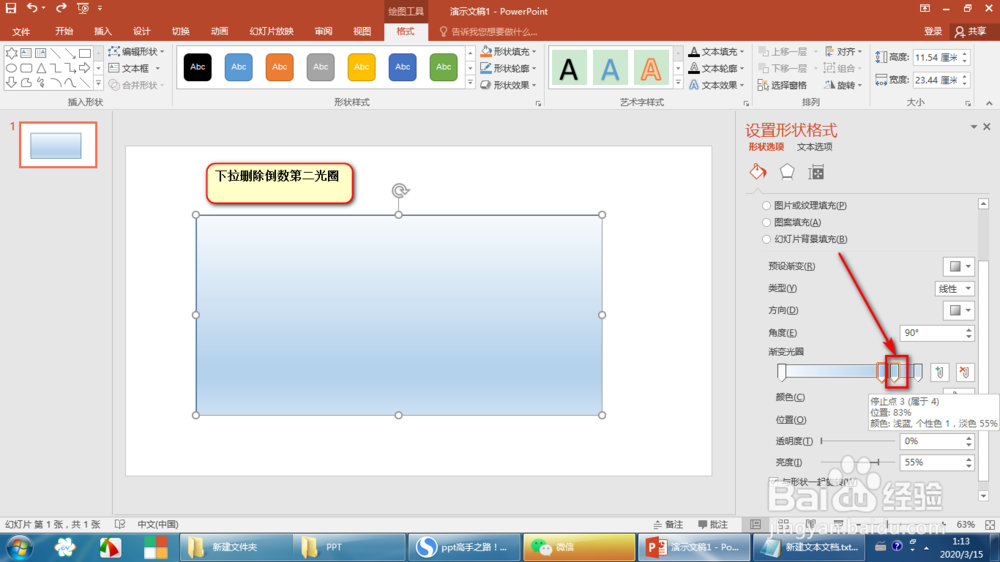
4、找到倒数第二个光圈,下拉删除倒数第二个光圈
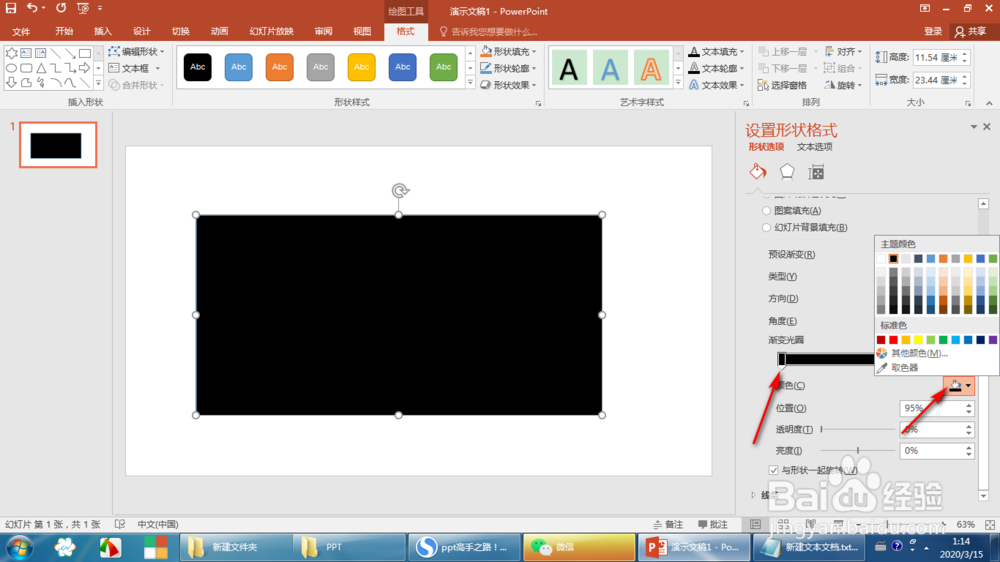
5、将剩余的三个光圈的颜色进行更改,这里都改为黑色
时间:2026-05-01 08:42:57
1、首先我们打开ppt,在ppt中插入一个图形,这里以矩形为例
2、然后鼠标移动至图形上方,单击鼠标右键,选择设置形状格式
3、点击展开填充选项,选中渐变填充颜色选项
4、找到倒数第二个光圈,下拉删除倒数第二个光圈
5、将剩余的三个光圈的颜色进行更改,这里都改为黑色
