1、首先以PS方式打开图片。

2、双击“背景”图层。

3、点击确定。

4、点击选择。
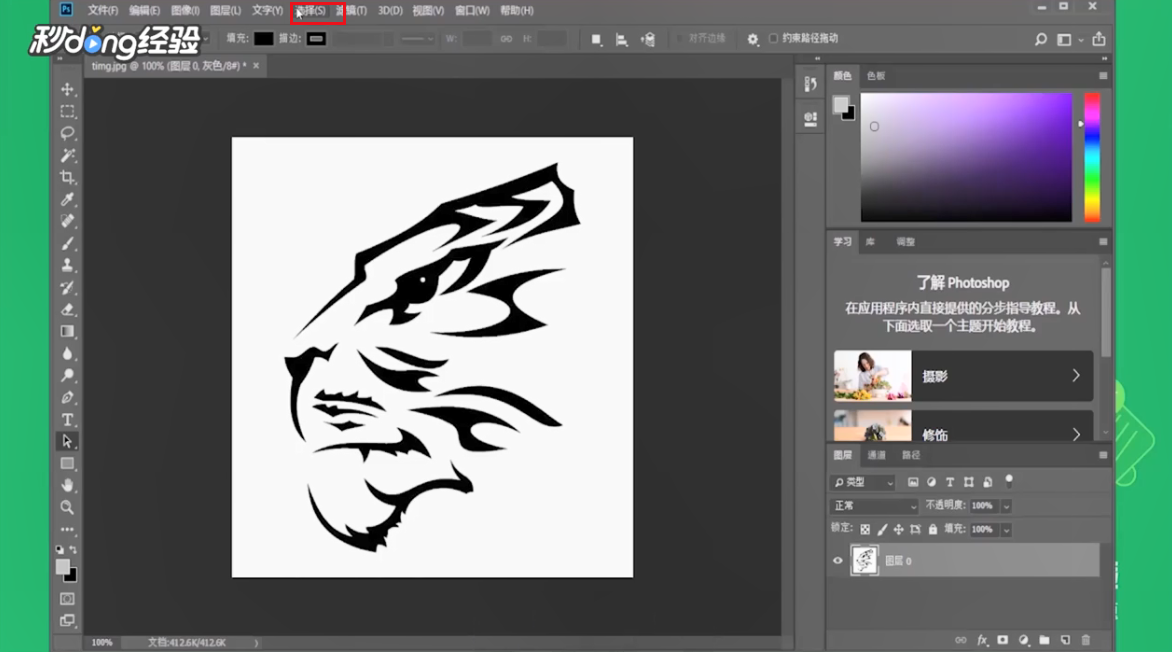
5、点击色彩范围。

6、色彩容差选择为0,点击确定。

7、点击使用“魔棒工具”。

8、在图片上右键点击“建立工作路径”。

9、点击确定。

10、点击使用“路径选择工具”。

11、选择“排除重叠形状”。

12、然后点击“合并形状组件”。

13、点击文件。

14、选择导出中的路径到illustrator。

15、点击确定。

16、点击保存即可。

17、总结如下。

时间:2026-05-12 09:09:55
1、首先以PS方式打开图片。
2、双击“背景”图层。
3、点击确定。
4、点击选择。
5、点击色彩范围。
6、色彩容差选择为0,点击确定。
7、点击使用“魔棒工具”。
8、在图片上右键点击“建立工作路径”。
9、点击确定。
10、点击使用“路径选择工具”。
11、选择“排除重叠形状”。
12、然后点击“合并形状组件”。
13、点击文件。
14、选择导出中的路径到illustrator。
15、点击确定。
16、点击保存即可。
17、总结如下。
