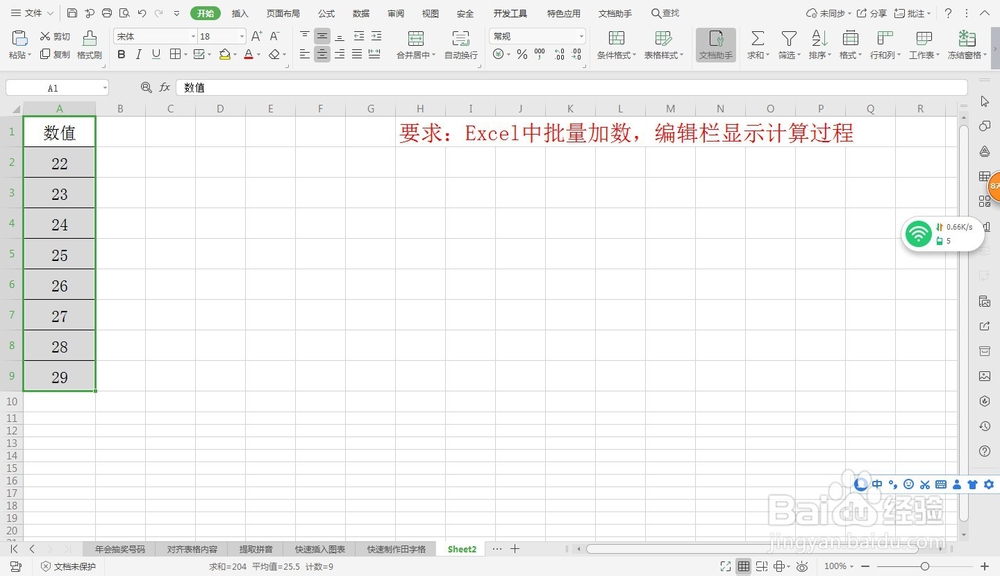
1、新建一个需要增加数据的【Excel文档】。
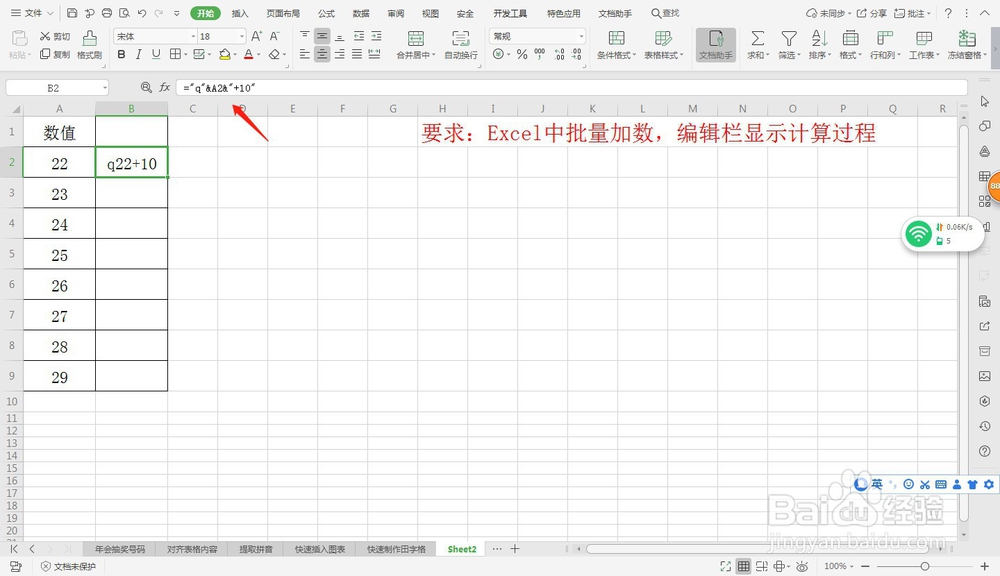
2、在B2单元格中输入【"q"&A2&"+10"】,鼠标下拉填充完整。
3、选中B列数据,【复制】数值【粘贴】到A列。

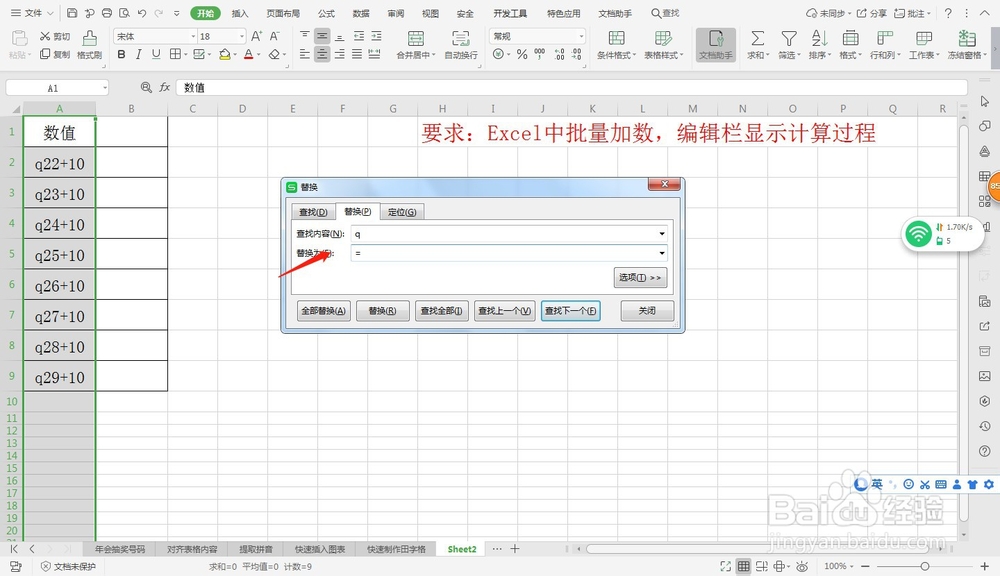
4、选中A列数据,【ctrl+f】查找【q】替换为【=】。
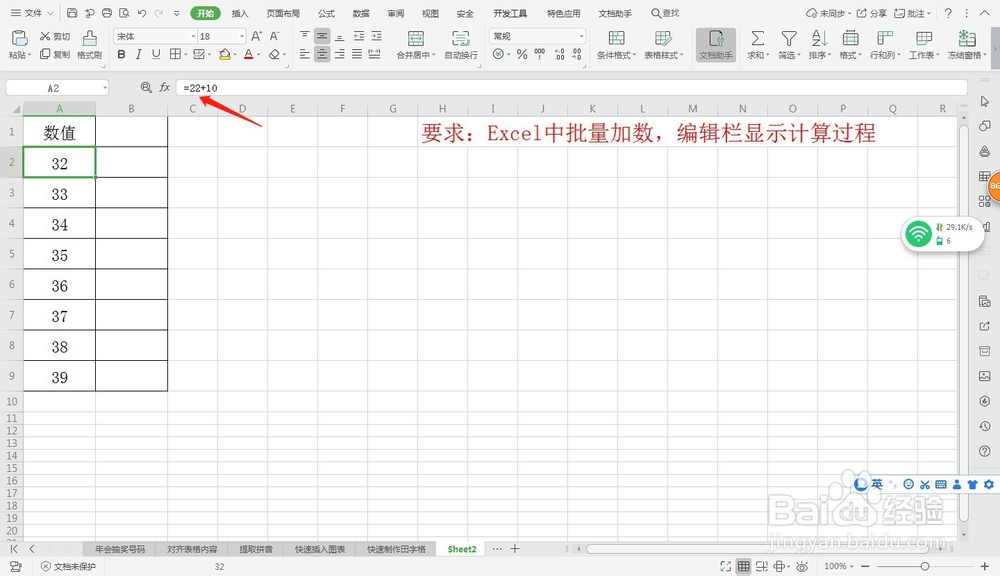
5、【Excel中批量加数,编辑栏显示计算过程】完成。
时间:2026-04-29 08:19:10
1、新建一个需要增加数据的【Excel文档】。
2、在B2单元格中输入【"q"&A2&"+10"】,鼠标下拉填充完整。
3、选中B列数据,【复制】数值【粘贴】到A列。
4、选中A列数据,【ctrl+f】查找【q】替换为【=】。
5、【Excel中批量加数,编辑栏显示计算过程】完成。
