1、打开Word文档,输入时间轴内容。

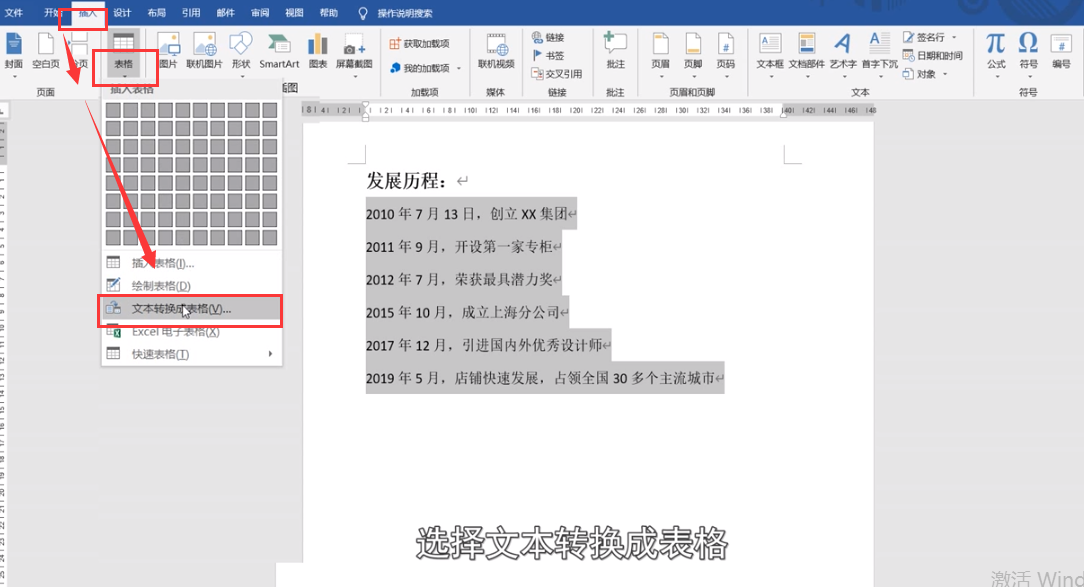
2、方法一,选中时间轴内容,点击插入中的表格,点击文本转换成表格。
3、在弹出对话框中点击确定。

4、选择适宜的表格样式实现美化效果。

5、方法二,选中时间节点中的逗号,按shift+enter键,将时间节点分段。

6、按住Ctrl键依次选中时间文本。

7、点击上方的开始,在段落板块中点击项目符号。

8、在下拉列表中选择样式,再设置时间文本和项目符号的颜色即可。

9、总结如下。

时间:2026-05-01 14:32:04
1、打开Word文档,输入时间轴内容。
2、方法一,选中时间轴内容,点击插入中的表格,点击文本转换成表格。
3、在弹出对话框中点击确定。
4、选择适宜的表格样式实现美化效果。
5、方法二,选中时间节点中的逗号,按shift+enter键,将时间节点分段。
6、按住Ctrl键依次选中时间文本。
7、点击上方的开始,在段落板块中点击项目符号。
8、在下拉列表中选择样式,再设置时间文本和项目符号的颜色即可。
9、总结如下。
