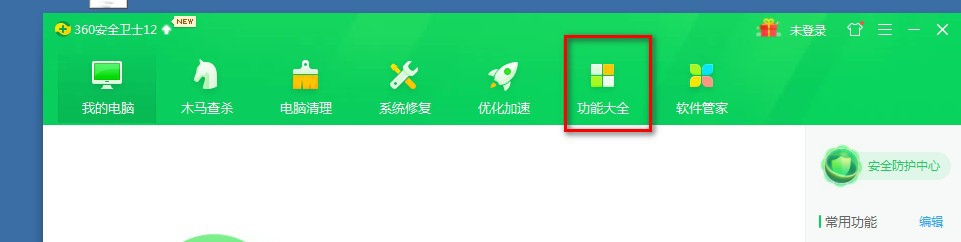
1、1.打开360安全卫士软件主界面,单击主界面的功能大全。
2、2.单击全部工具中的网络优化选项。

3、3.然后单击网络优化中的“断网急救箱”选项。

4、4.首次打开断网急救箱功能,会提示:工具正在初始化,请稍后。
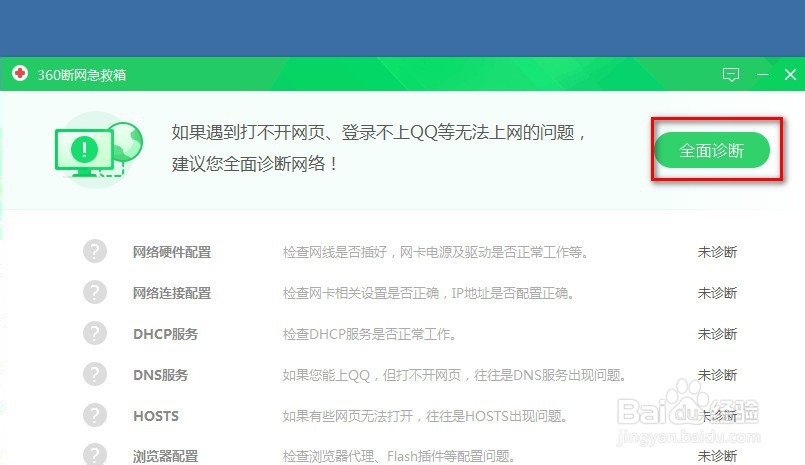
5、5.单击断网急救箱窗口中的全面诊断按钮。
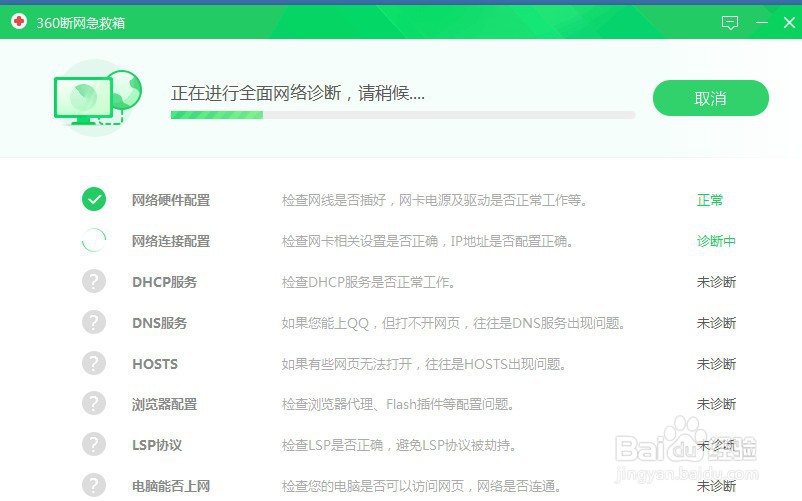
6、6.下图是断网急救箱模块正在进行网络诊断的过程。
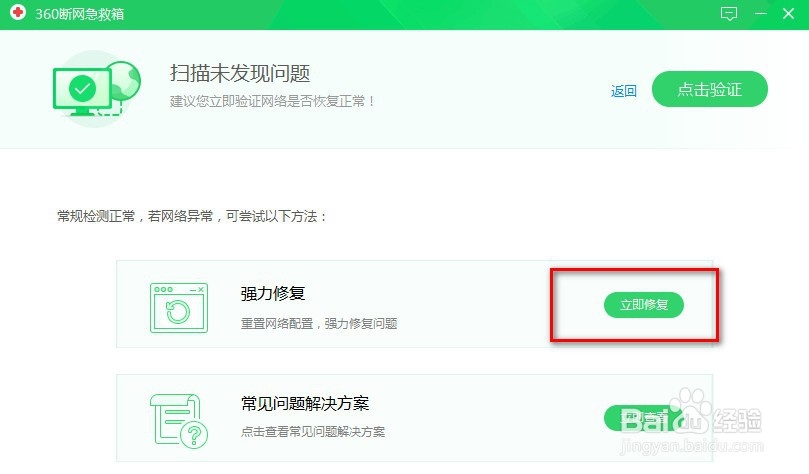
7、7.诊断完成后,然后网络存在问题,单击一键修复,如果网络没有问题,会出现下图界面。

8、8.当常规修复无法完成时,可以单击强力修复右边的立即修复。
时间:2026-04-24 04:53:07
1、1.打开360安全卫士软件主界面,单击主界面的功能大全。
2、2.单击全部工具中的网络优化选项。
3、3.然后单击网络优化中的“断网急救箱”选项。
4、4.首次打开断网急救箱功能,会提示:工具正在初始化,请稍后。
5、5.单击断网急救箱窗口中的全面诊断按钮。
6、6.下图是断网急救箱模块正在进行网络诊断的过程。
7、7.诊断完成后,然后网络存在问题,单击一键修复,如果网络没有问题,会出现下图界面。
8、8.当常规修复无法完成时,可以单击强力修复右边的立即修复。
