1、我们的第一步应该是打开Excel表格呦,我们只需单击“空白工作簿”,就可以打开Excel表格啦。

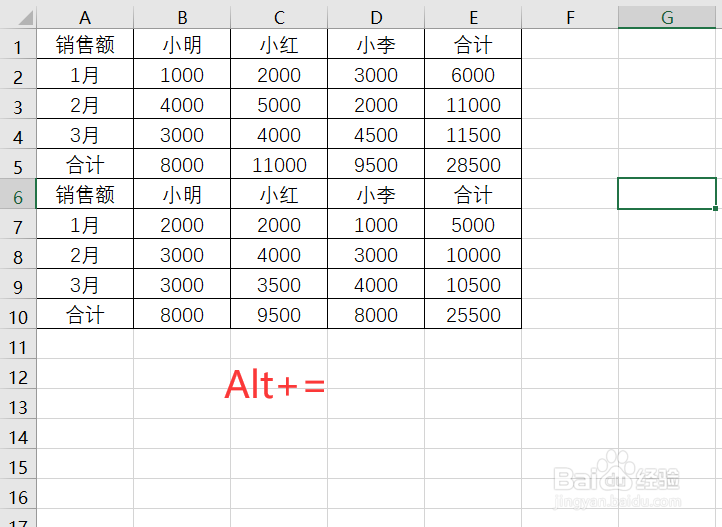
2、打开Excel后,我们就可以拖动鼠标选中需要编辑的表格区域啦。小编做了如图所示的表格,然后我们就可以进行编辑了,是不是很简单呢。

3、选中表格区域后呢,我们只需要使用快捷键“Ctrl+G”。之后会弹出“定位”的对话框,此时只需要单击“定位条件”就可以啦。

4、然后呢,会出现“定位条件”对话框,需要在“定位条件”中选择“空值”选项哦。最后,千万不要忘记单击“确定”按钮哟。

5、最后呢,我们只需要点击键盘上的“Alt+=”键啦。这样就可以得到需要的求和值啦,以上就是怎样在Excel中快速隔行求和。是不是很简单呢。
6、总结:1.打开Excel表格
2.选定表格
3.“Ctrl+G”定位,点击“定位条件”
4.选择“空值”,点击“确定”
5.使用“Alt+=”
