怎么将CAD制图中图形线型修改

 时间:2024-10-20 08:37:39

1、在我们的电脑上方找到我们需要的CAD编辑器这个图标,然后用鼠标的左键双击这个图标,之后进入到CAD编辑器操作界面中。
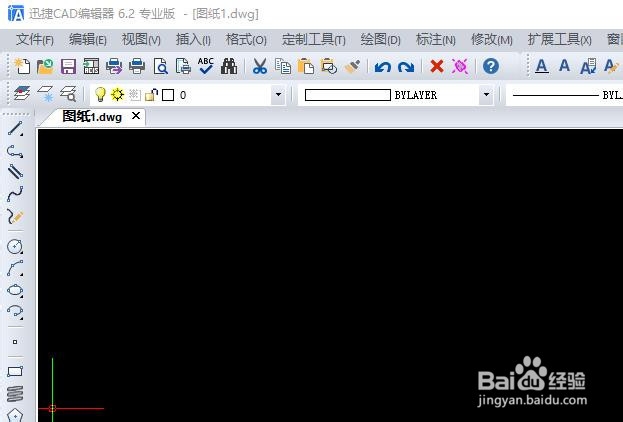
怎么将CAD制图中图形线型修改

2、进入到CAD编辑器操作界面之后,我们用鼠标点击左上的文件—打开文件,在弹出的对话框中,找到我们需要进行浏览查看的图纸文件。
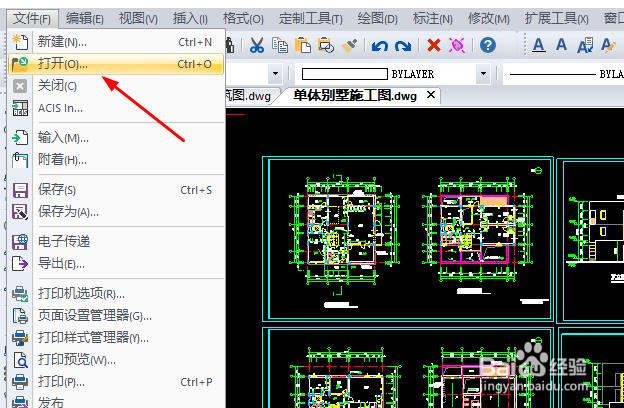
怎么将CAD制图中图形线型修改

3、图纸文件打开过后,我们用鼠标点击该界面上方的格式—图层管理,执行这个命令。

怎么将CAD制图中图形线型修改

4、这时候界面中会弹出一个对话框,我们在对话框的左侧工具栏中找到线型,然后点击线型的名称,即可修改线型格式。

怎么将CAD制图中图形线型修改

5、之后我们则是就需要对CAD图纸进行保存,点击界面上的保存命令,或者是直接点击界面上的文件—保存为命令也是完全可以。

怎么将CAD制图中图形线型修改
  • 怎么修改CAD的背景颜色?
  • CAD如何将图形保存PDF格式输出
  • 如何给CAD文件填充图案,怎么进行图案填充
  • 自定义填充图案文件-revit
  • CAD怎么让图变成一个块(零基础)
  • 热门搜索
    防火知识手抄报 有关端午节的手抄报 读一本好书手抄报 雾霾手抄报 成语故事手抄报 中秋手抄报图片 祝福祖国手抄报 国庆节手抄报简单又漂亮字少 关于心理的手抄报 文明校园手抄报资料