图片文字怎样转换成Word,转换的操作讲解

 时间:2026-02-15 19:30:37

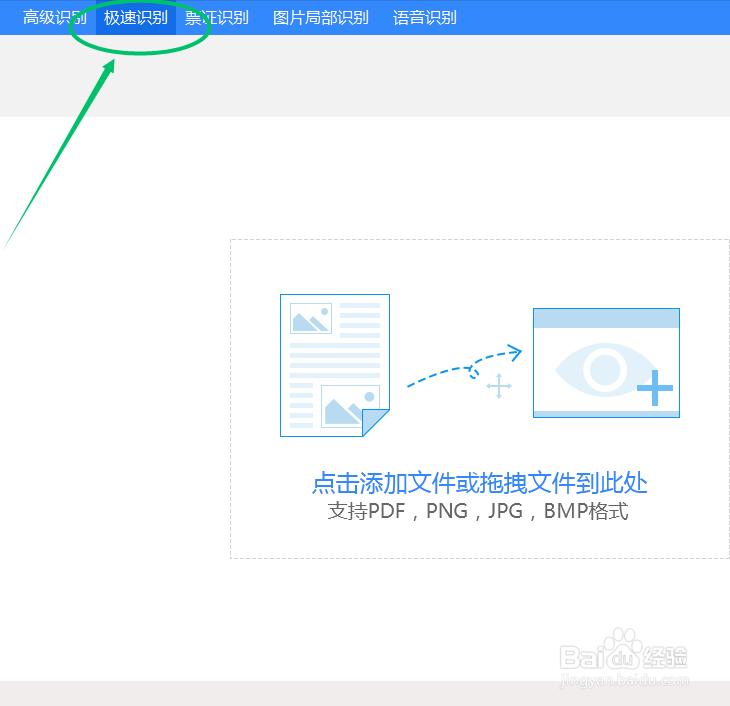
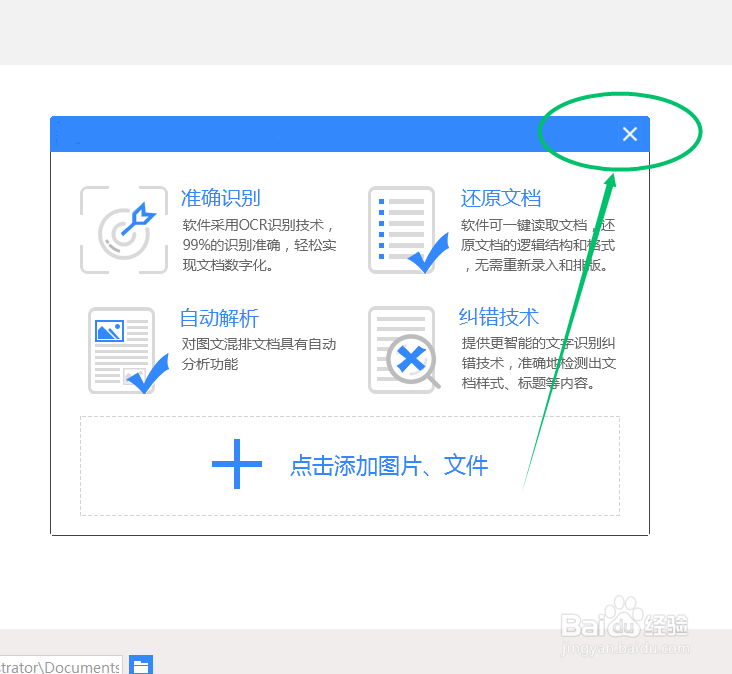
1、在电脑中将OCR文字识别软件打开,没有的话可自行去百度浏览器中下载安装一个,打开后关闭自动弹出来的窗口。
图片文字怎样转换成Word,转换的操作讲解

2、接着来到了软件的整个板块,点击上方极速识别选项。

图片文字怎样转换成Word,转换的操作讲解

3、点击添加文件按钮将需要识别转换的图片添加进来,如下图所示:

图片文字怎样转换成Word,转换的操作讲解

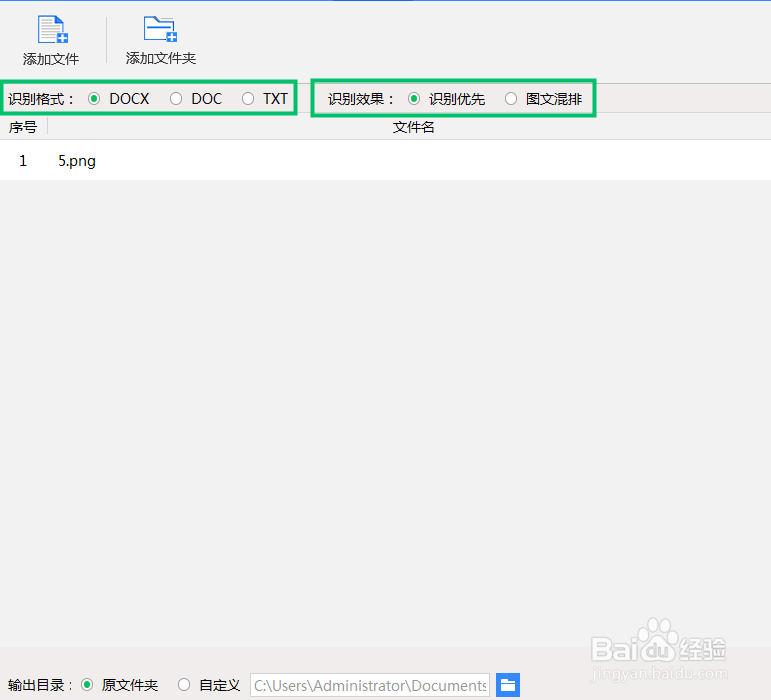
4、图片添加进来后会自动跳转到另一个页面,将识别格式更改为DOCX或者是DOC,识别效果根据自己的需要选择一个就好了。
图片文字怎样转换成Word,转换的操作讲解

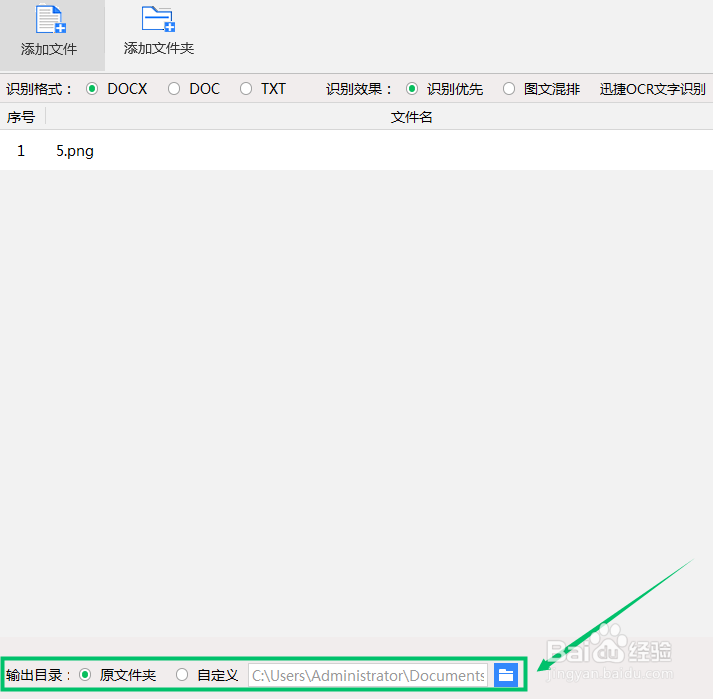
5、不要忘记在软件左下角这里设置一下文件输出目录,可以保存在原文件夹,也可以自定义保存在电脑中的其它地方。
图片文字怎样转换成Word,转换的操作讲解

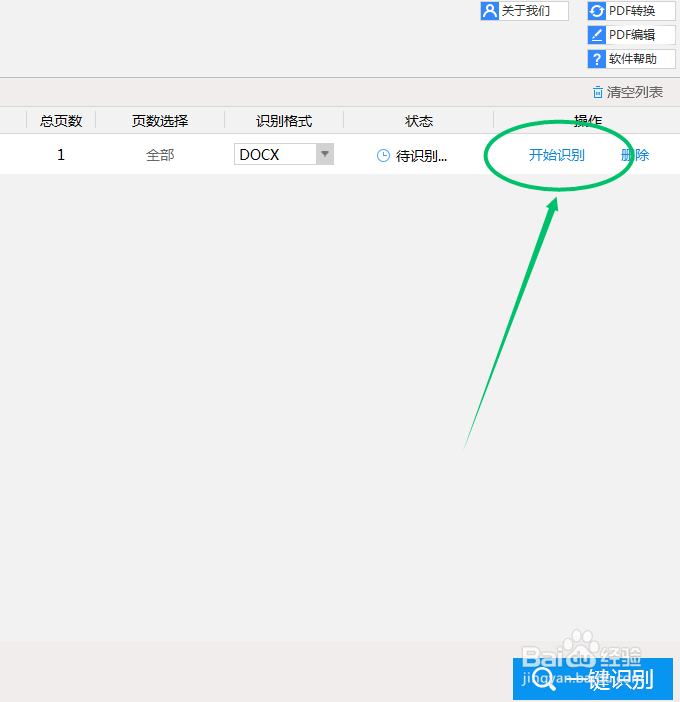
6、上述的步骤全部完成之后,就可以点击开始识别按钮了,软件将会自动去识别了。
图片文字怎样转换成Word,转换的操作讲解

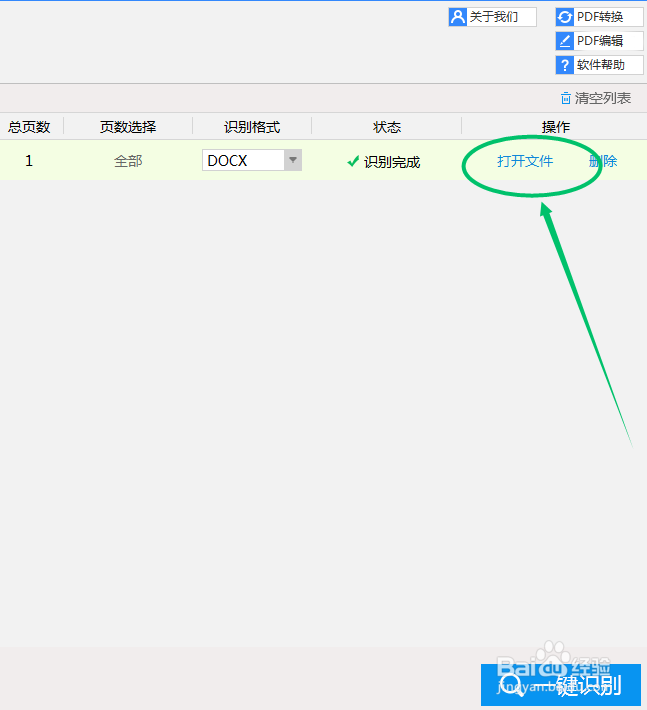
7、等待识别过程结束之后,就可以点击打开文件,查看最终的识别效果了,整个的步骤进行到这里就结束了。
图片文字怎样转换成Word,转换的操作讲解

  • 图片上的文字怎么转换成文档
  • 如何将图片上的文字转换成电子版
  • 把两张照片打印在一张纸上
  • 如何打印大字体特大
  • 图片上的文字如何转换成word文档
  • 热门搜索
    食品卫生安全手抄报 安全意识手抄报 放飞心灵手抄报内容 关爱教育手抄报 心灵驿站手抄报 手抄报图画大全 可爱的中国手抄报 防地震手抄报内容 向英雄致敬手抄报内容 初中小组手抄报