1、选中标题,在word“开始”中选择“段落”,或点击鼠标右键选择“段落”。
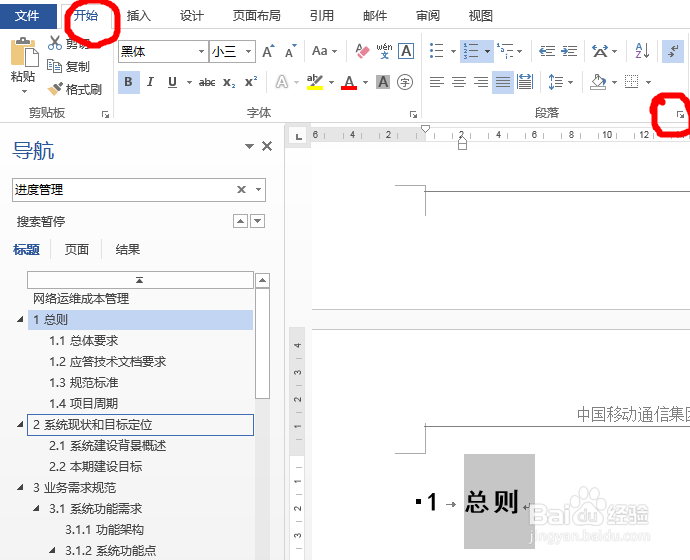

2、在“段落”中点击“大纲级别”设置级别,可设置1-9级,设置好后点击“确定”。

3、在“视图”中勾选“导航窗格”。

4、在word页面左侧的“导航”中用鼠标右键点击标题,勾选“全部”,则在导航中显示所有级别的标题。
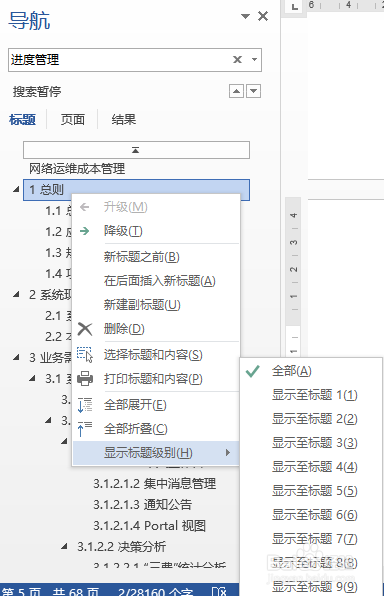
5、点击“引用”菜单,点击“目录”下拉菜单,选择“自定义目录”。
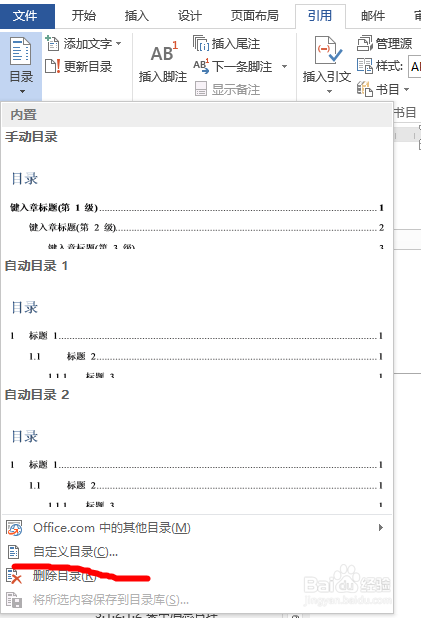
6、可在“目录”页面中点击“显示级别”,设置在目录中显示的级别数量,设置好后点击确定。

7、这样就完成了多级目录显示的设置。

时间:2026-05-09 04:56:48
1、选中标题,在word“开始”中选择“段落”,或点击鼠标右键选择“段落”。
2、在“段落”中点击“大纲级别”设置级别,可设置1-9级,设置好后点击“确定”。
3、在“视图”中勾选“导航窗格”。
4、在word页面左侧的“导航”中用鼠标右键点击标题,勾选“全部”,则在导航中显示所有级别的标题。
5、点击“引用”菜单,点击“目录”下拉菜单,选择“自定义目录”。
6、可在“目录”页面中点击“显示级别”,设置在目录中显示的级别数量,设置好后点击确定。
7、这样就完成了多级目录显示的设置。
