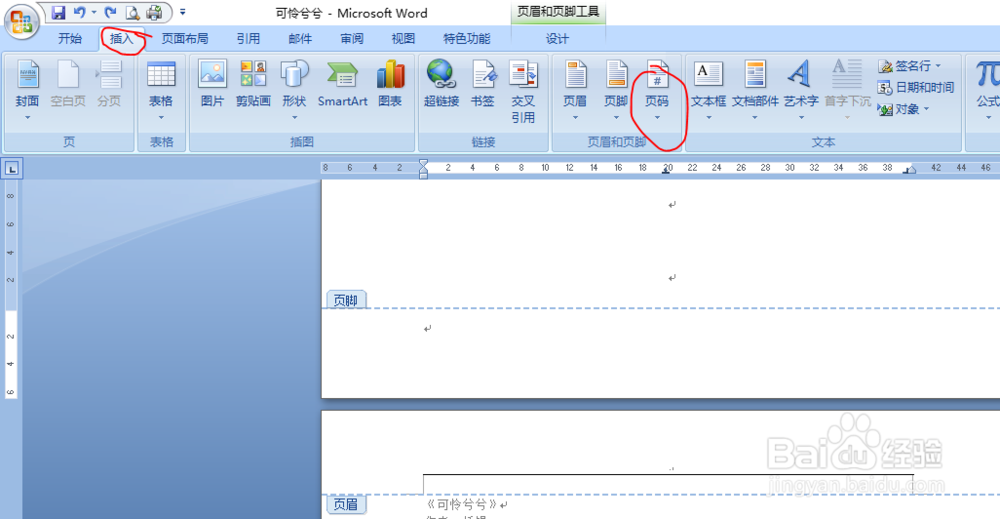
1、打开word文档,点击“插入”,点击“页码”下方的倒三角形符号,如图
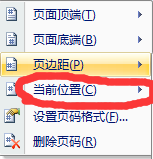
2、点击“当前位置”,自行选择页码的格式
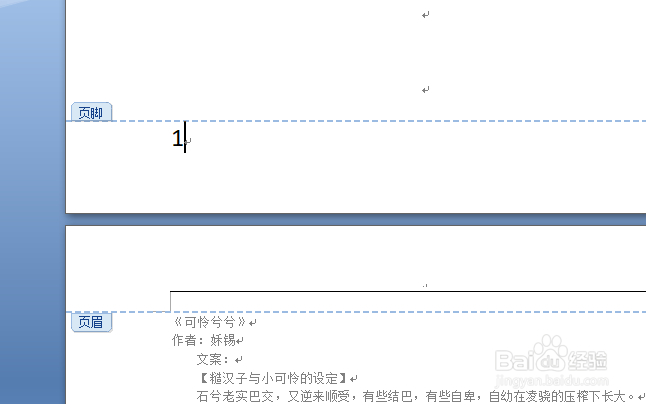
3、插入页码,如图
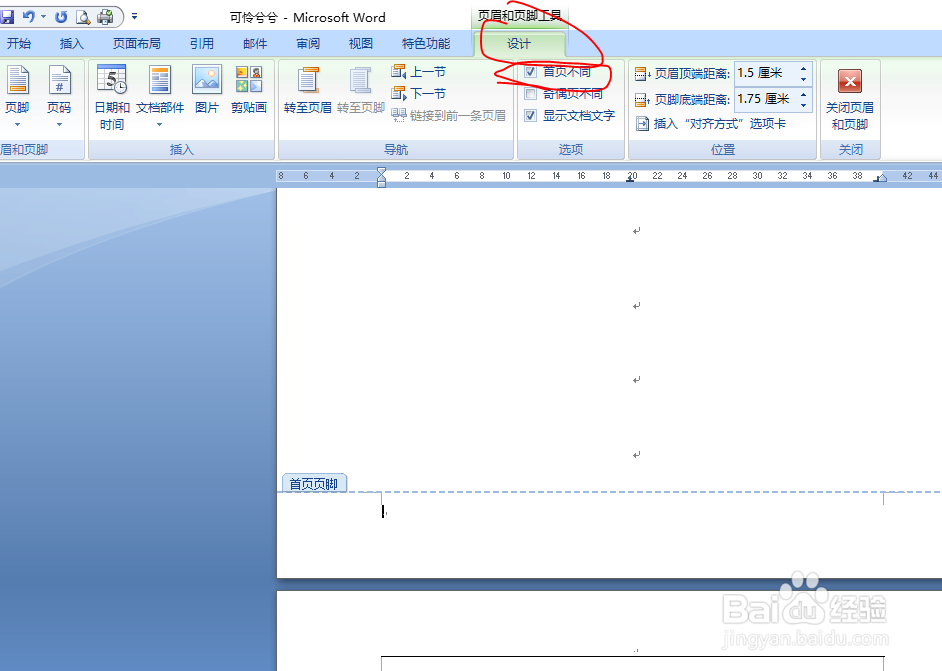
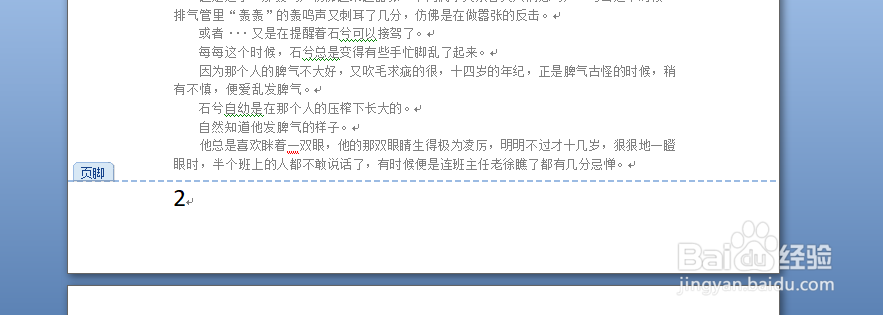
4、点击菜单上的“设爷醒泛计”,勾选“首页不同”,可以看到第一页的页码已经不见了。但是第二页的页码还是2,如图
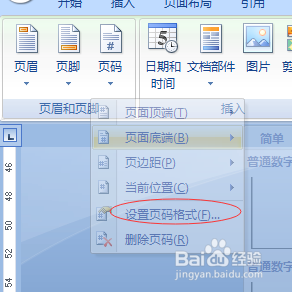
5、点击“页码”,点击“设置页码格式”,出现如下页面
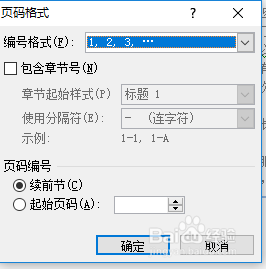
6、点击“起始页码”,将“起始页码”设置成“0”,点击确定即可
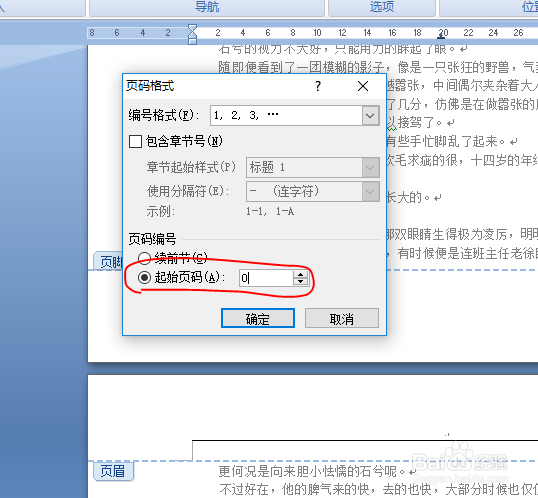
7、这样,第一歌侵页就没有页码,页艳泛码就从第二页开始编辑啦
时间:2026-04-22 17:06:49
1、打开word文档,点击“插入”,点击“页码”下方的倒三角形符号,如图
2、点击“当前位置”,自行选择页码的格式
3、插入页码,如图
4、点击菜单上的“设爷醒泛计”,勾选“首页不同”,可以看到第一页的页码已经不见了。但是第二页的页码还是2,如图
5、点击“页码”,点击“设置页码格式”,出现如下页面
6、点击“起始页码”,将“起始页码”设置成“0”,点击确定即可
7、这样,第一歌侵页就没有页码,页艳泛码就从第二页开始编辑啦
