怎样设置快剪辑让其退出时直接关闭程序

 时间:2026-02-12 09:47:13

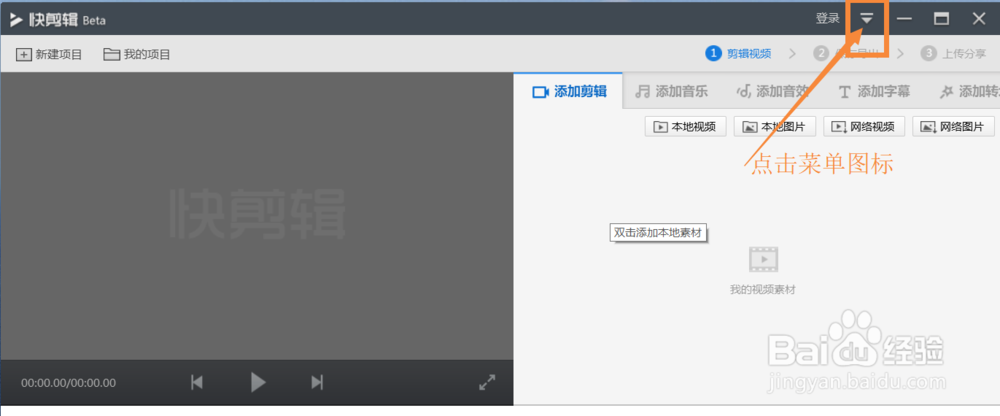
1、首先,进入软件页面,点击右上角的 菜单图标,如图
怎样设置快剪辑让其退出时直接关闭程序

2、选中下拉列表中的 设置 选项

怎样设置快剪辑让其退出时直接关闭程序

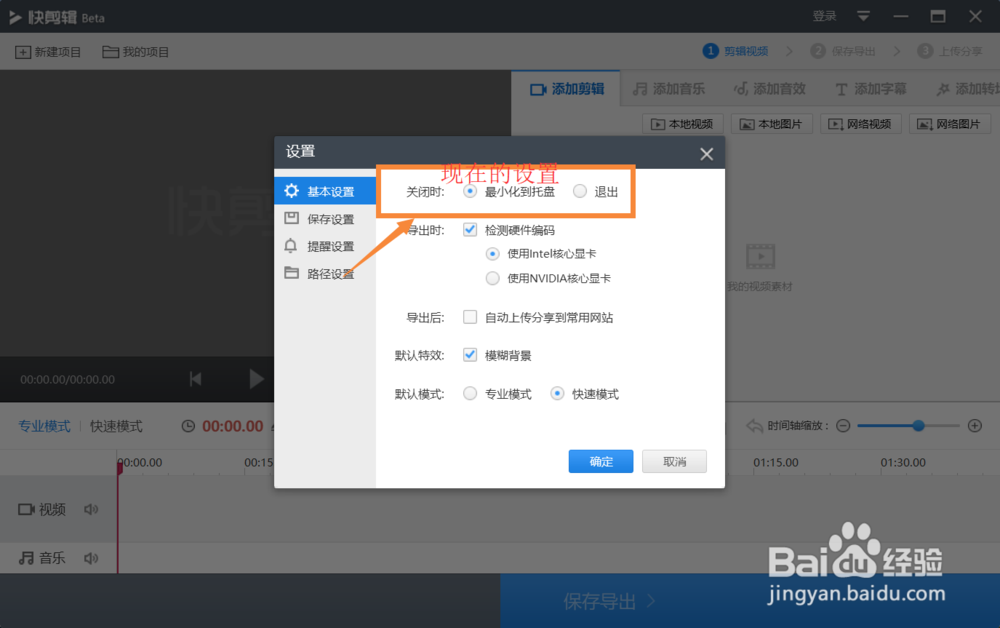
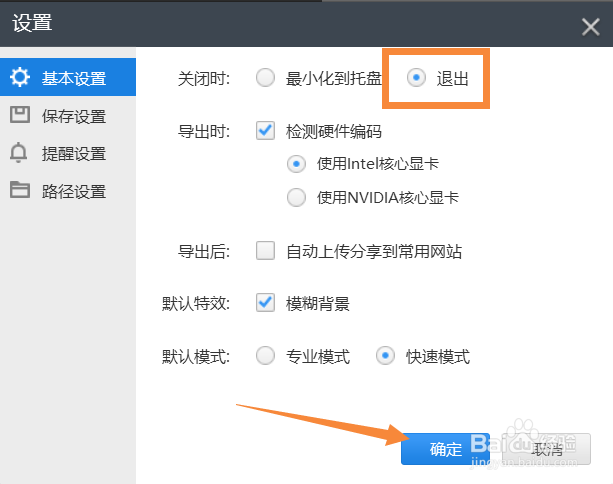
3、进入设置页面,点击基本设置项目,可以看到现在关闭时是最小化到托盘

怎样设置快剪辑让其退出时直接关闭程序

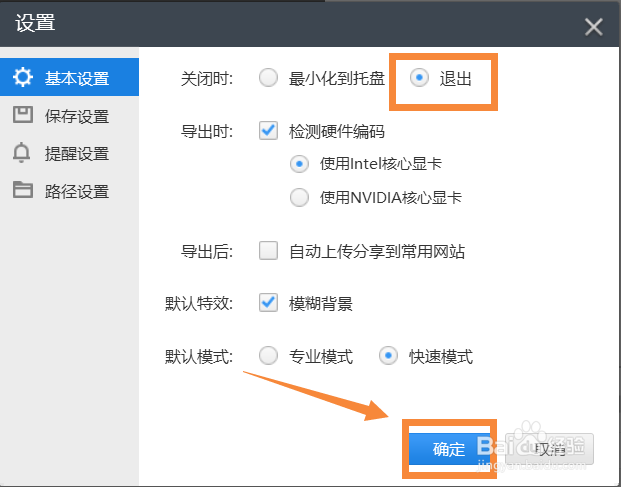
4、鼠标点击如图框中 退出 前面的小圆圈,选中,点击确定按钮,完成设置。返回软件页面,点击关闭的时候就直接退出程序而不会最小化到托盘了。
怎样设置快剪辑让其退出时直接关闭程序

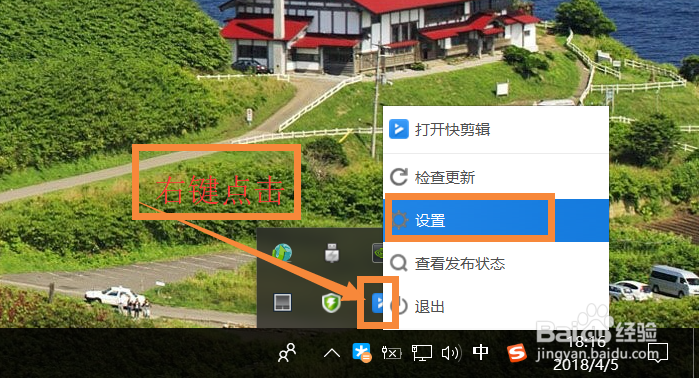
1、第二种方法,点击桌面右下角的托盘,右键点击软件图标,弹出选择 设置

怎样设置快剪辑让其退出时直接关闭程序

2、进入设置页面,点击基本设置项,就可以看到当前的设置

怎样设置快剪辑让其退出时直接关闭程序

3、点击退出前面的小圆圈,选中之后,点击下方的确定按钮,完成退出时关闭程序的设置。以后关闭程序的时候就是直接退出软件了。
怎样设置快剪辑让其退出时直接关闭程序

  • 阴唇HPV和假性湿疣鉴别抓关键
  • 手把手教你做最让人回味无穷的芝麻花生米果糖
  • 永远的7日之都濑由衣出装攻略
  • Scratch3.0运行时角色面向鼠标指针
  • 万顺叫车怎么邀请好友
  • 热门搜索
    人与自然手抄报 快乐五一英语手抄报 幸福班级手抄报 小学生卫生手抄报 手抄报古诗 关于校车的手抄报 军训手抄报内容 校园手抄报内容 教师节手抄报花边 五水共治手抄报图画