VMware 安装 centos,自定义分区

 时间:2026-02-14 00:44:23

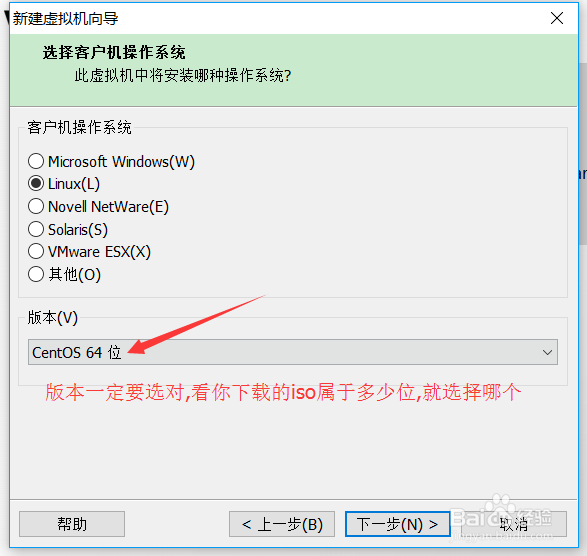
1、打开VMware , 并按如下示例图进行选择安装

VMware 安装 centos,自定义分区

VMware 安装 centos,自定义分区

VMware 安装 centos,自定义分区

VMware 安装 centos,自定义分区

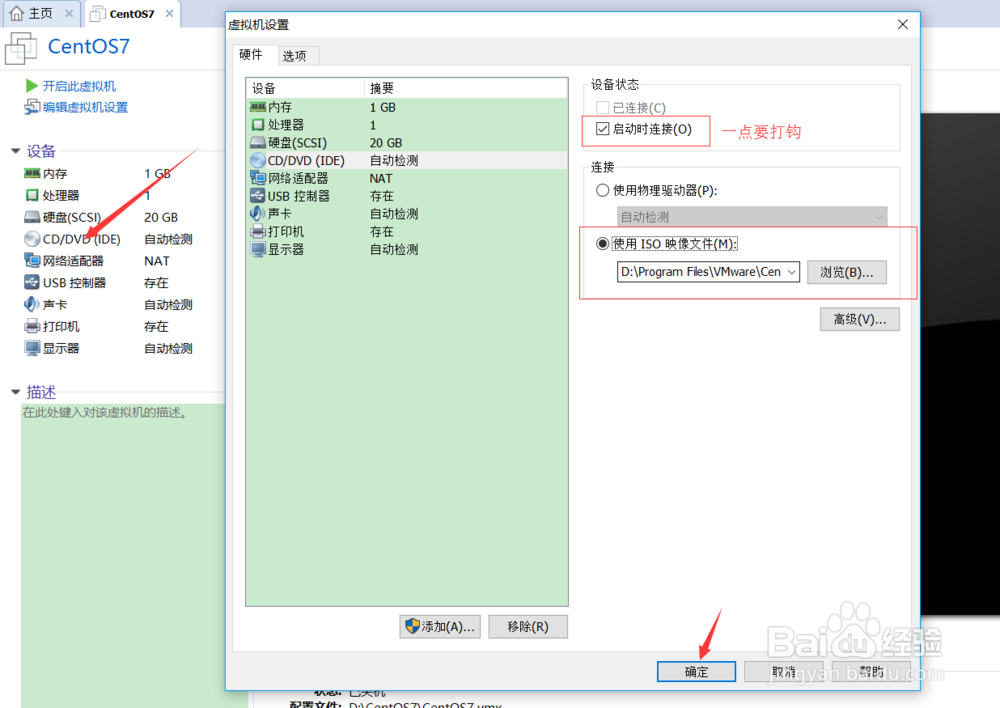
2、安装完成后,按如下图,设置iso镜像文件

VMware 安装 centos,自定义分区

VMware 安装 centos,自定义分区

3、点击开启此虚拟机,能出现centos7的安装界面,假如没有进入,检测虚拟机设置,确认,已连接是否打钩!

VMware 安装 centos,自定义分区

VMware 安装 centos,自定义分区

4、在虚拟机界面点击安装,出现安装界面

VMware 安装 centos,自定义分区

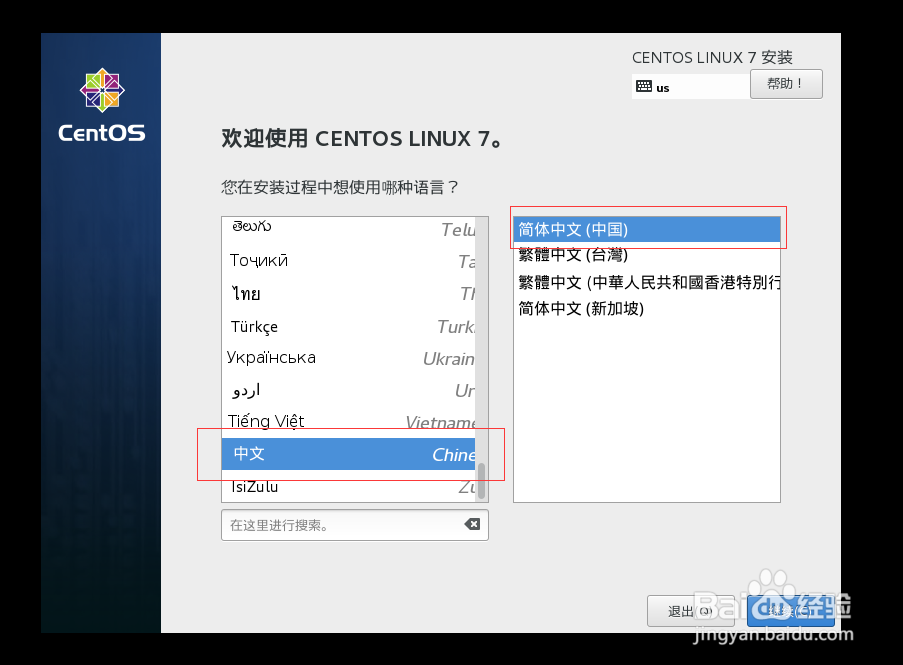
5、进入安装界面后,选择语言支持,记得要选择噢!

VMware 安装 centos,自定义分区

6、选择语言后,记得输入法键盘我们一定要选择美式的键盘噢!

点击+ ,- 来选择和操作

VMware 安装 centos,自定义分区

VMware 安装 centos,自定义分区

7、点击安装位置来实现手动分区等功能,当然也可以直接选择自动分区,我们这里选择手动分区,讲解下每个分区的意义

见如下示例图

我们可以看到,我这边分别加了

/boot 启动分区 就相当于我们的系统盘大小

/swap swap分区 是在系统内存不够用的时候分出来一部分给程序用

/ 根分区 基本分区

还有

/home home分区,家目录,我们也可以给他指定大小,我们这里就不做演示了

VMware 安装 centos,自定义分区

VMware 安装 centos,自定义分区

VMware 安装 centos,自定义分区

8、注意啊,我们的默认文件系统格式记得选择下,ext4,这个是我们到现在为止最新的格式了,swap分区是不能选择分区格式的,只用用他特定的格式

点击完成,点击接受更改

VMware 安装 centos,自定义分区

VMware 安装 centos,自定义分区

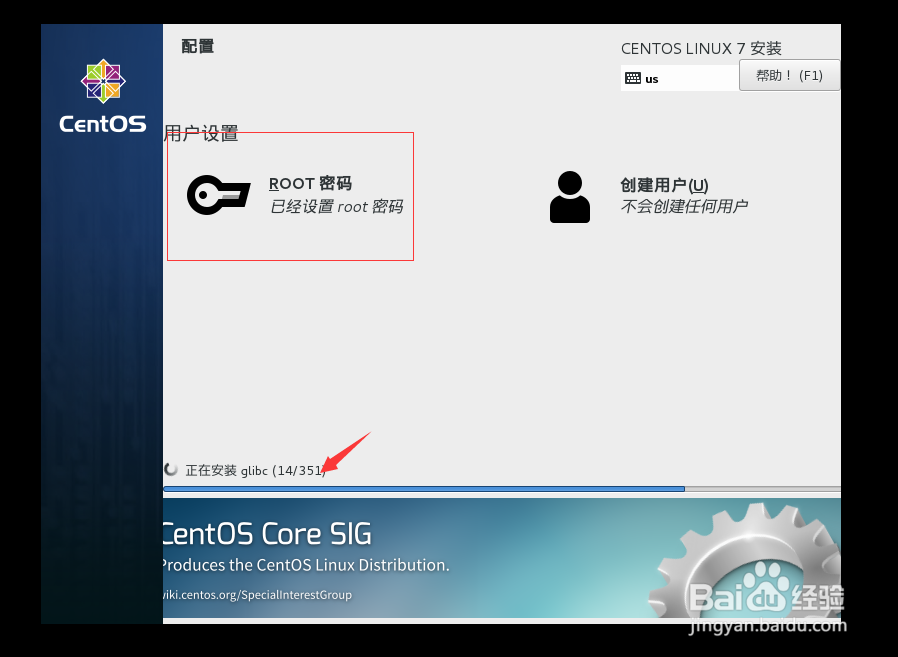
9、然后给root设置密码,等待安装完成就好,

这里我们注意下,这个安装的包体大小,应该是比我们上一节将的小很多的

因为我们采取的是最小化安装,没有图像化工具,以及一些常用类库的,到时候需要我们手动安装
VMware 安装 centos,自定义分区

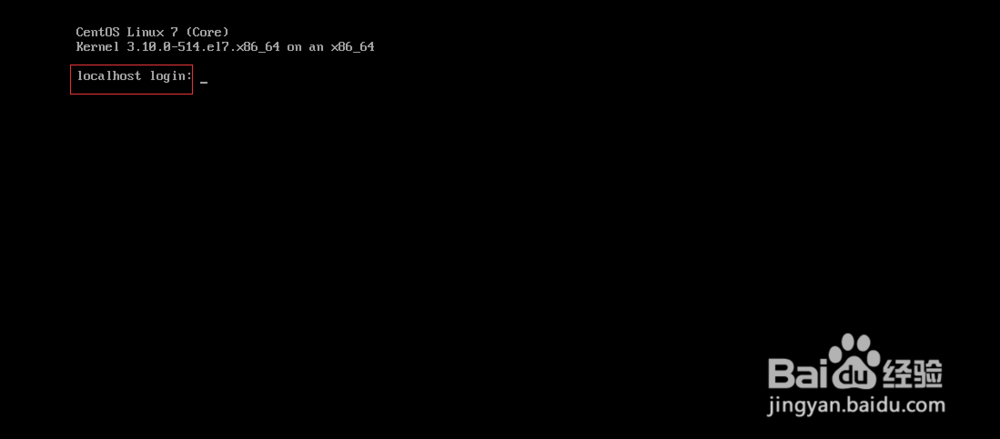
10、安装完成之后,重新启动,就可以看到我们的终端了

由于我这边没有创建用户,

默认用户名:root

敲回车

输入密码

敲回车

我们就能进入我们的系统了

linux输入密码是没有个数提醒的,我们输入完成直接敲回车就好
VMware 安装 centos,自定义分区

VMware 安装 centos,自定义分区

  • linux支持rar压缩及解压
  • CentOS虚拟机中安装VMWare Tools
  • 安装VirtualBox后,VMware不能上网问题解决
  • (图文教学)如何查找Linux服务器上JDK安装路径?
  • VirtualBox主机与虚拟机文件夹共享
  • 热门搜索
    小学一年级手抄报 关于春天的手抄报图片 读书心得手抄报 快乐成长手抄报 六一儿童节手抄报内容 致敬抗疫英雄手抄报内容 普通话手抄报简单漂亮 清明节手抄报内容大全 新冠肺炎手抄报 文明校园手抄报内容