1、百度搜索 “JDK”,然后进入JDK官网

2、单击“JAVA”字样
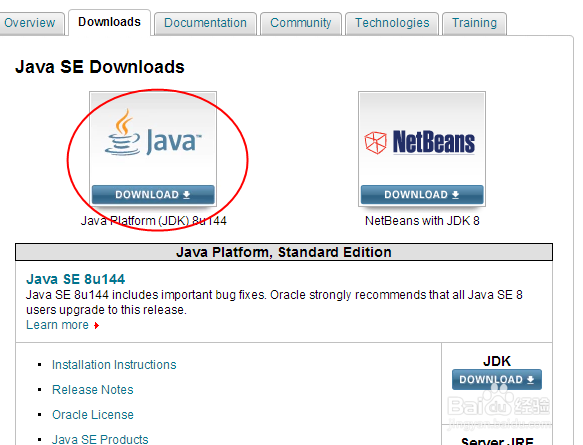
3、根据自己的电脑系统,进行选择,我这里选择win X64的
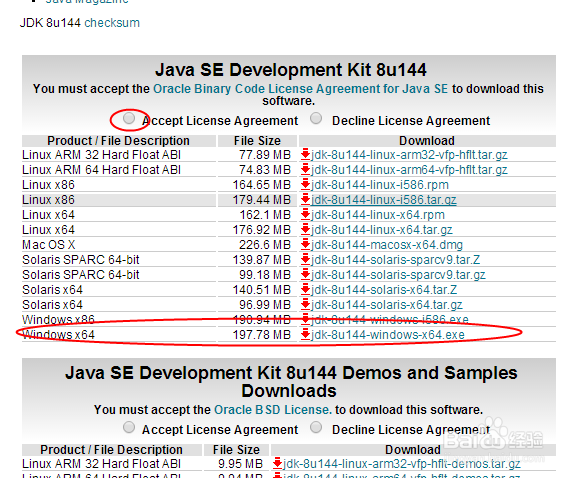
4、下载完以后安装,选择默认就好了

5、安装完成后单击关闭

1、打开“控制面板->系统安全->系统”,单击“高级系统设置”
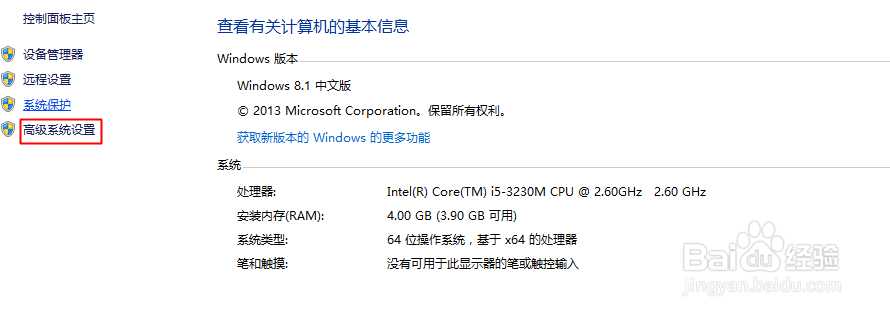
2、在弹出的系统属性单击“高级->环境变量”
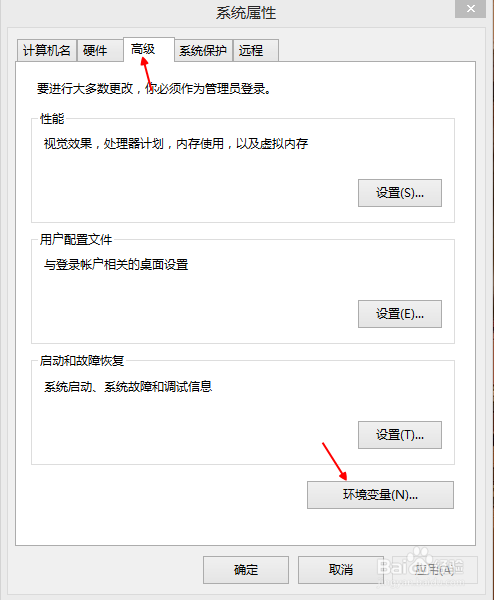
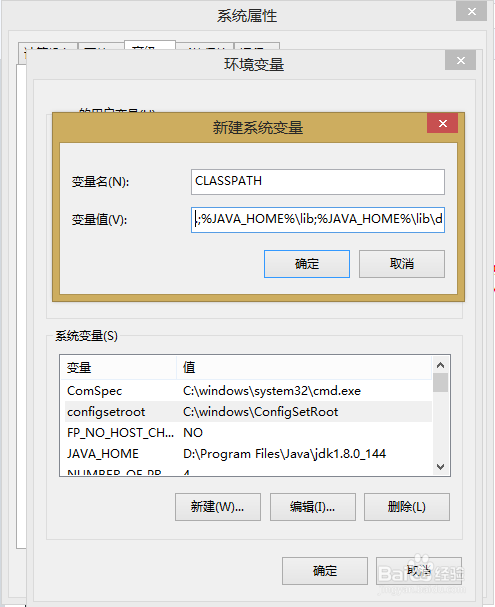
3、“环境变量”,单击“系统变量”中“新建”分别添加
1、新建->变量名"JAVA_HOME",变量值"C:\Java\jdk1.8.0_05"(即JDK的安装路径)(3)新建->变量名“CLASSPATH”,变量值“.;%JAVA_HOME%\lib;%JAVA_HOME%\lib\dt.jar;%JAVA_HOME%\lib\tools.jar”(前面要有“.”这个符号)

4、单击Path,然后单击“编辑”
在原变量值的最后面加上“;%JAVA_HOME%\bin;%JAVA_HOME%\jre\bin”

1、同时按住win +r 输入cmd 打开控制台
输入java
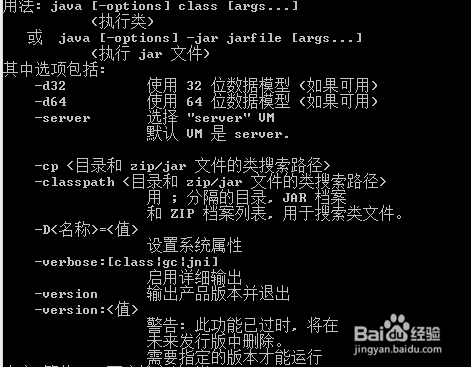
2、输入javac

3、输入java -version
如此显示,表示安装成功

