1、添加辅助列
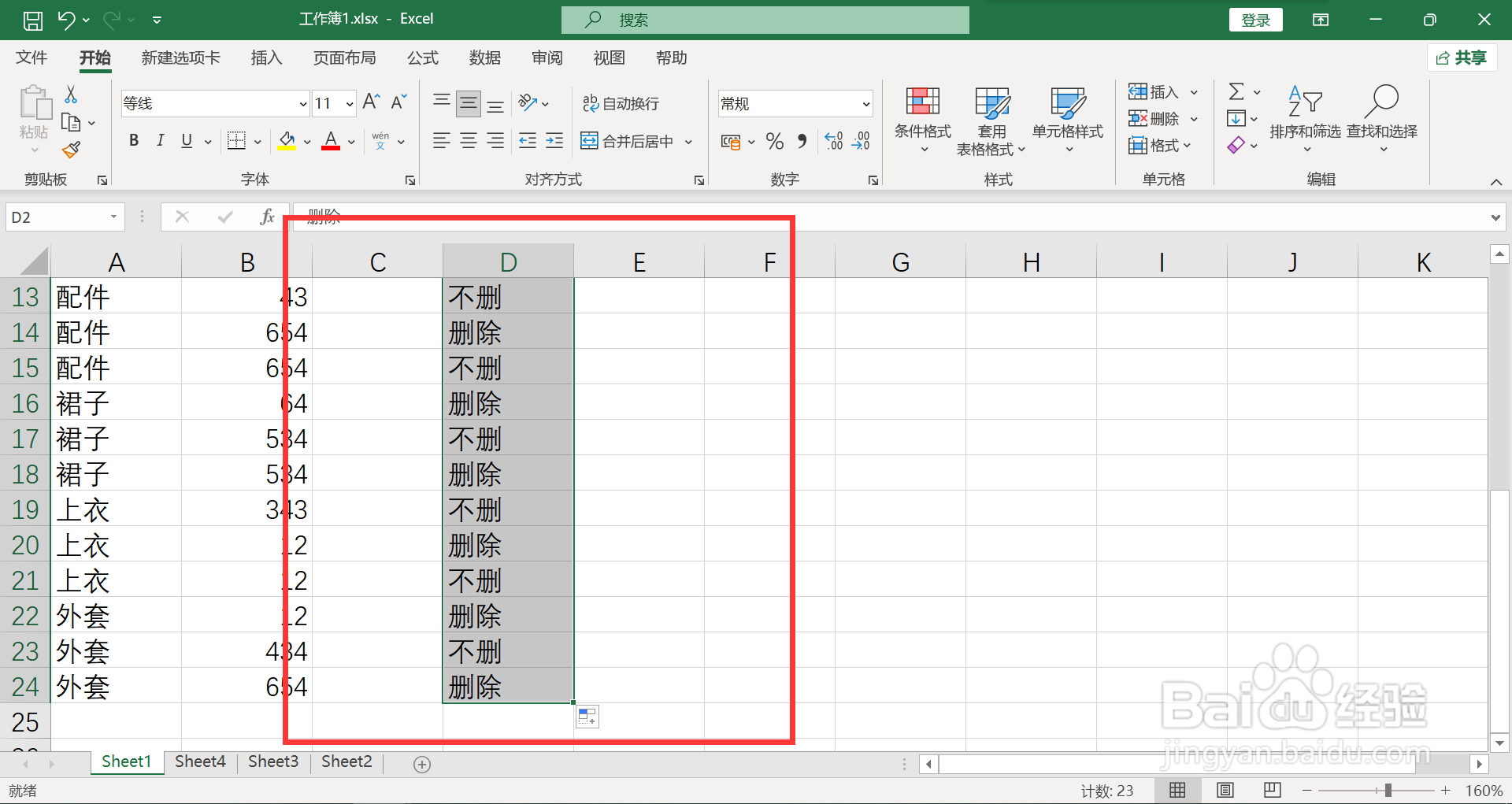
打开EXCEL表格,在表格的右侧添加辅助列,输入“删除”和”不删“。

2、复制整列
选中这两个单元格,双击,整列复制上内容。
3、添加筛选
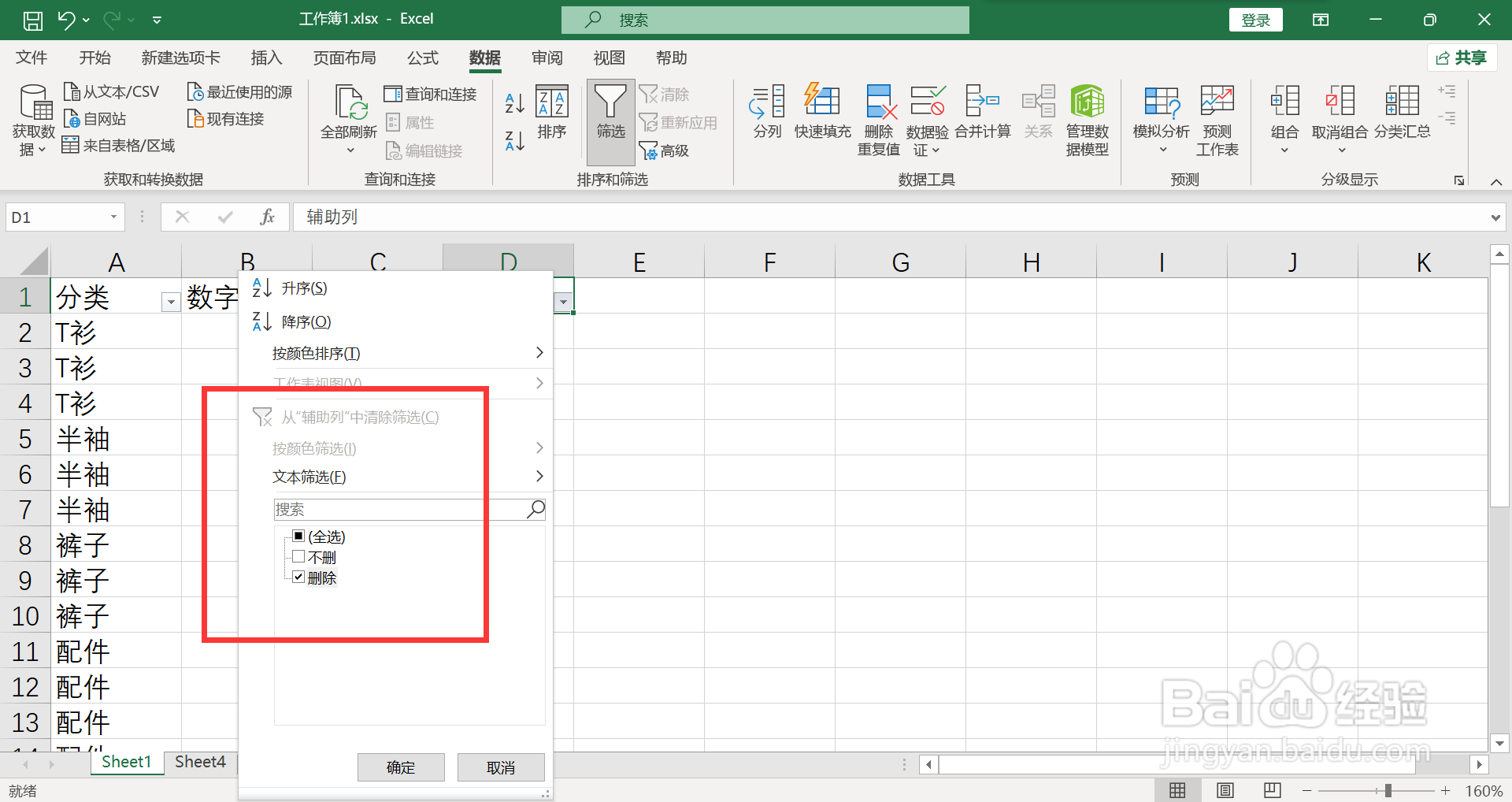
点击菜单栏上”数据-筛选”,表格添加筛选标志。

4、筛选记录
点击筛选箭头,下拉选择“删除”。
5、删除数据
选中筛选出来的结果,点击鼠标右键,选择“删除”。

6、查看结果
点击“数据-筛选”,取消筛选标志,表格隔行删除完成。

时间:2026-04-29 10:55:05
1、添加辅助列
打开EXCEL表格,在表格的右侧添加辅助列,输入“删除”和”不删“。
2、复制整列
选中这两个单元格,双击,整列复制上内容。
3、添加筛选
点击菜单栏上”数据-筛选”,表格添加筛选标志。
4、筛选记录
点击筛选箭头,下拉选择“删除”。
5、删除数据
选中筛选出来的结果,点击鼠标右键,选择“删除”。
6、查看结果
点击“数据-筛选”,取消筛选标志,表格隔行删除完成。
