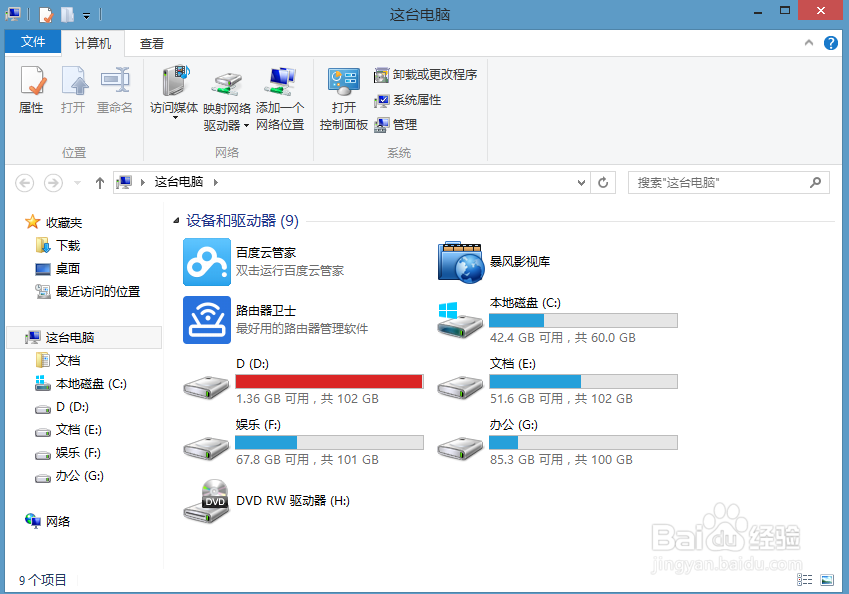
Win键+E打不开资源管理器解决办法

 时间:2026-02-12 13:43:49

1、打开电脑左下角开始菜单,在搜索栏输入 regedit

Win键+E打不开资源管理器解决办法

2、在搜索列表中找到regedit.exe程序,双击打开

Win键+E打不开资源管理器解决办法

3、  由于涉及到注册表修改,为了避免出现不必要的损失,我们想将注册表进行备份。

  进入注册表界面,点击上方【文件】选项,先将注册表导出

Win键+E打不开资源管理器解决办法

4、此时定位到注册表HKEY_CLASSES_ROOT\Folder\shell\explore\command项下

Win键+E打不开资源管理器解决办法

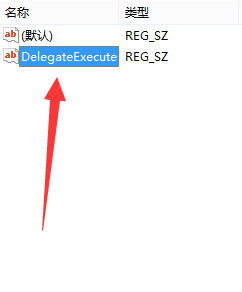
5、在command项右方找到【DelegateExecute】数值,双击打开
Win键+E打不开资源管理器解决办法

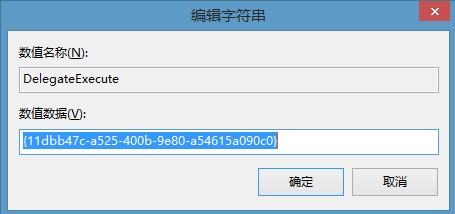
6、进入编辑界面,将其数值数据更改为{11dbb47c-a525-400b-9e80-a54615a090c0}
Win键+E打不开资源管理器解决办法

7、此时按下win+E键,即可打开windows资源管理器,问题解决

Win键+E打不开资源管理器解决办法

  • win10怎么禁止弹窗的步骤教程
  • Windows怎么通过vnc远程连接MacBook Pro
  • Win10疑难解答时服务注册缺失或已损坏怎么办
  • Win10注册表如何初始化
  • cmd查询windows激活
  • 热门搜索
    安全手抄报的资料 关于名胜古迹的手抄报 关于新年的手抄报图片 数学小故事手抄报 十二生肖手抄报 校园安全知识手抄报 讲文明讲礼仪手抄报 名胜古迹手抄报 法律伴我行手抄报内容 初中英语手抄报资料