win10一键共享工具如何使用

 时间:2024-10-11 23:03:37

1、右键点击右下角的任务栏中的“打开网络和 Internet设置”。

win10一键共享工具如何使用

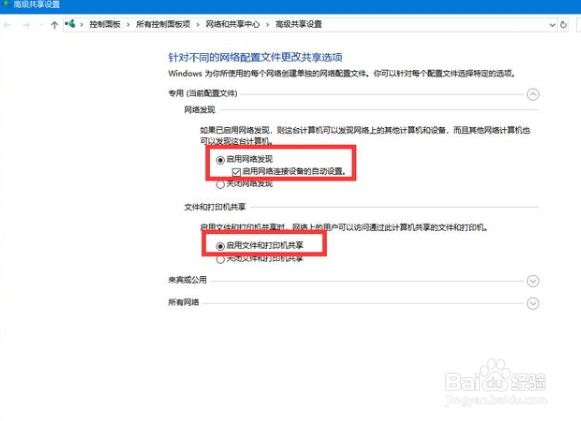
2、打开操作面板进入到“互联网和 Internet”在页面中选择“互联网和共享管理中心”点击“高級共享设定”。
win10一键共享工具如何使用

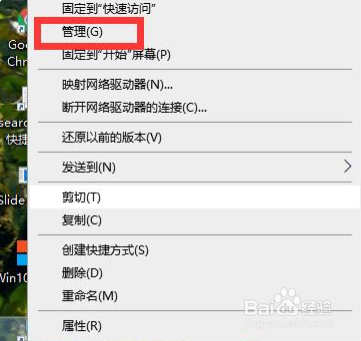
3、鼠标右键点一下桌面上此电脑选择“管理”。

win10一键共享工具如何使用

4、进行用户账户和组,再点一下客户,随后双击鼠标Guest,Guest 特性对话框中将“账户已禁用”前面的勾选去掉。最终点一下明确储存。

win10一键共享工具如何使用

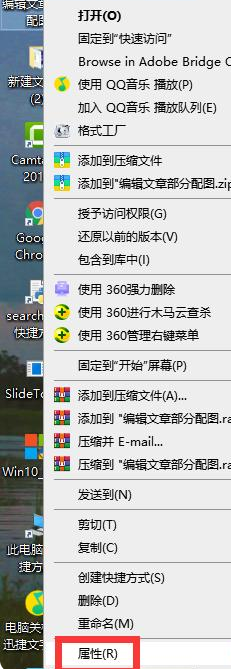
5、回到桌面鼠标右键点一下需要共享的文件夹名称,选择“属性”按钮。

win10一键共享工具如何使用

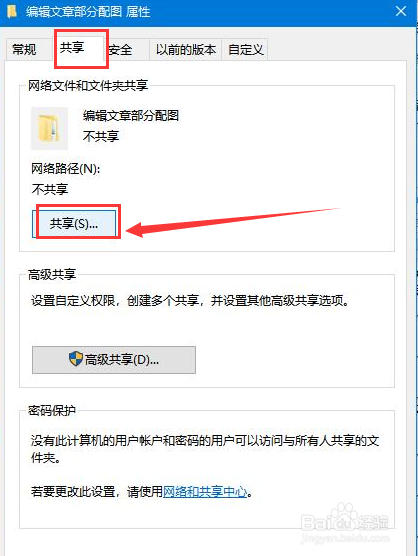
6、在共享特性对话框,转换到共享菜单栏,点击“共享”

win10一键共享工具如何使用

7、.在挑选要共享的客户,挑选加上客户。

win10一键共享工具如何使用

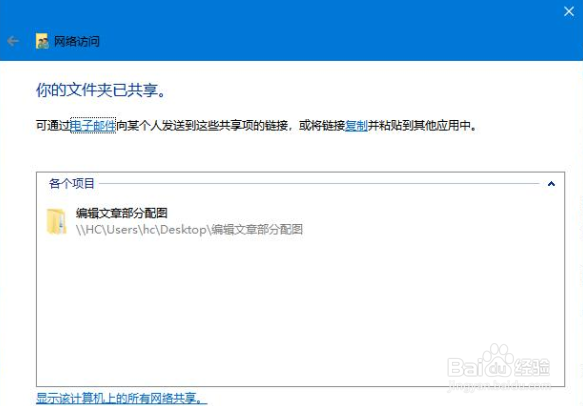
8、设定Guest这一客户的管理权限等级,进行后我们点击“共享”就可以开始共享文件啦。
win10一键共享工具如何使用
  • 如何设置计算机唤醒时需要密码
  • XP操作系统设置:[20]显示
  • win10专业版电脑不能局域网访问win10家庭版
  • Windows10系统网络共享图文教程
  • 电脑开机时出现DHCP...
  • 热门搜索
    清明手抄报 简单 我成长我快乐手抄报 白衣天使的手抄报图片 儿童节手抄报内容大全 感恩手抄报资料 手抄报感恩老师 绿色生活手抄报 525心理健康手抄报 推广普通话手抄报内容 端午手抄报图片