Windows系统下如何格式化linux系统中的硬盘分区

 时间:2026-05-08 18:14:21

1、我们以Windows10操作系统为例。假设之前也安装过Linux系统,例如Ubuntu

所使用的分区并不是Windows可以直接使用的。

那么现在如果需要利用这部分硬盘空间,需要做相应的操作。

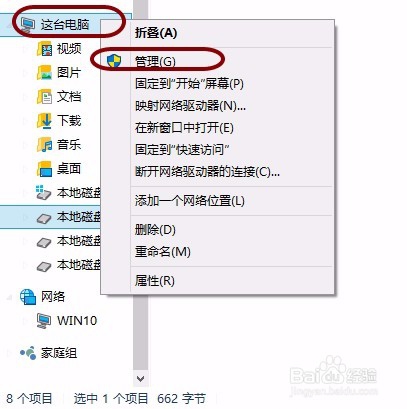
首先,右击Windows系统中的“这台电脑”

点击“管理”
Windows系统下如何格式化linux系统中的硬盘分区

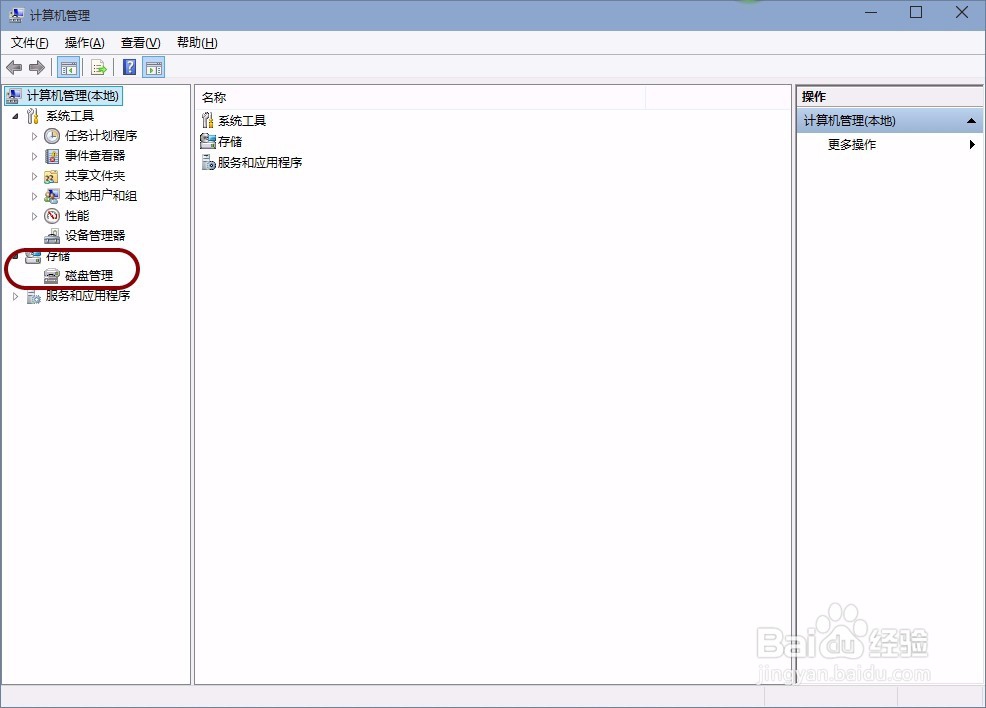
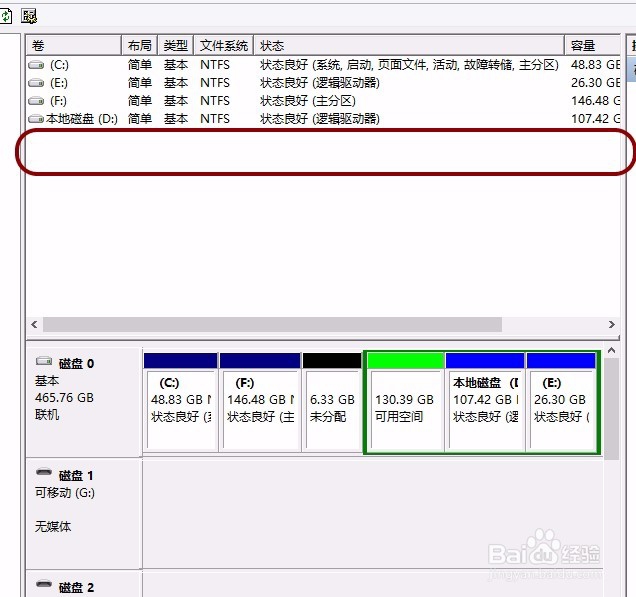
2、然后点击存储、磁盘管理

Windows系统下如何格式化linux系统中的硬盘分区

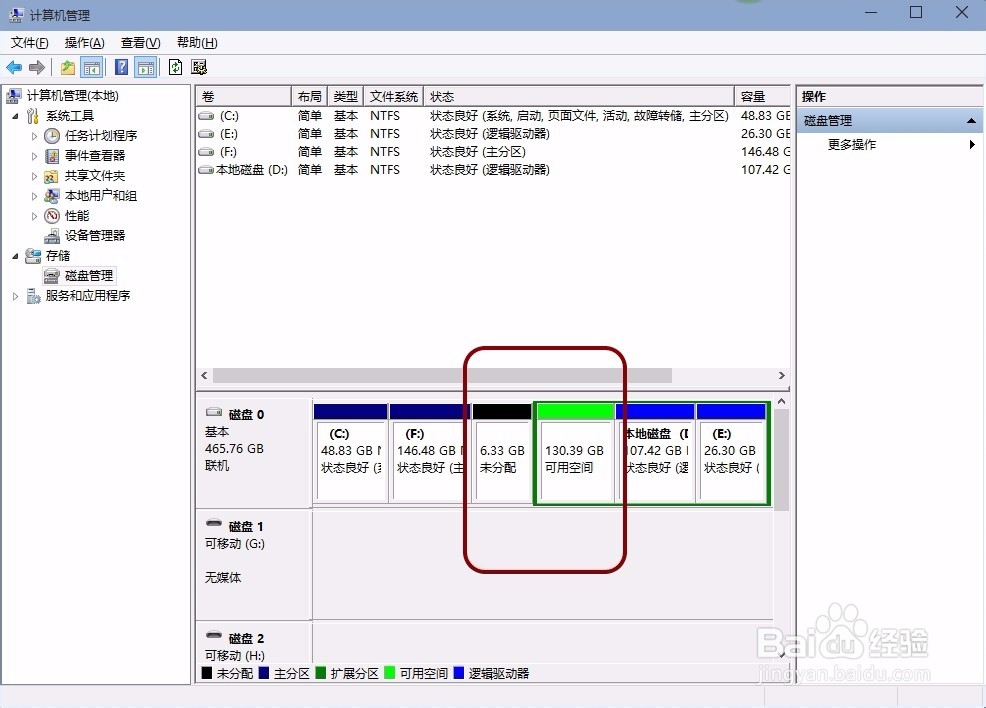
3、如果有一些非Windows可以直接使用的分区,不是NTFS、FAT32、FAT等格式,而是ext等linux分区。可以从卷列表中看到。
Windows系统下如何格式化linux系统中的硬盘分区

4、然后选中后删除,变成空白分区。

Windows系统下如何格式化linux系统中的硬盘分区

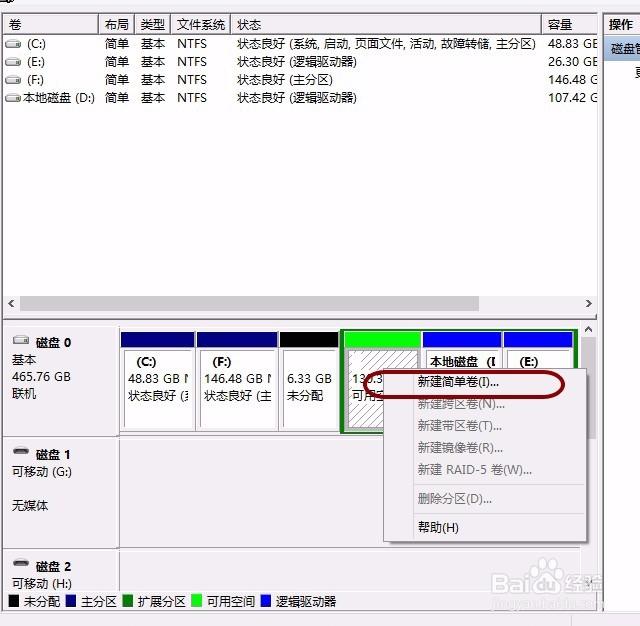
5、然后我们右击空白分区(如果之前从未用过,可能是隐藏分区)

点击“新建简单卷”
Windows系统下如何格式化linux系统中的硬盘分区

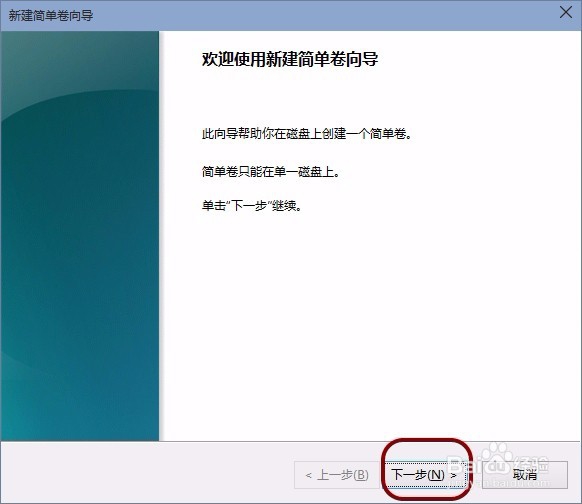
6、然后依次点击下一步

Windows系统下如何格式化linux系统中的硬盘分区

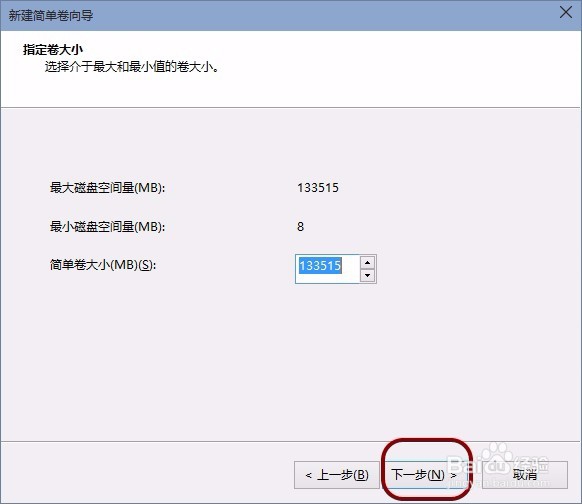
7、设置好简单卷大小

Windows系统下如何格式化linux系统中的硬盘分区

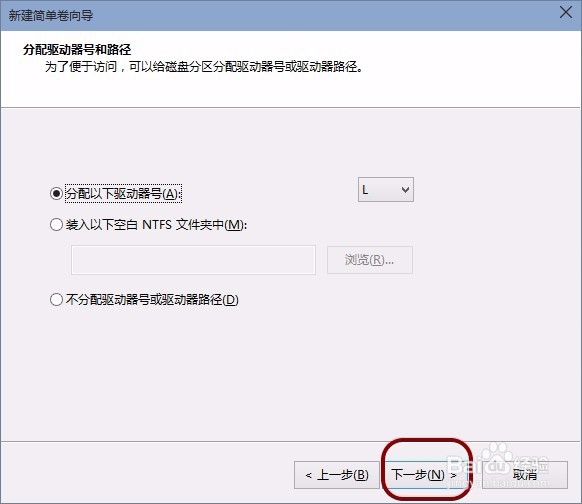
8、设置驱动器卷号,即分区盘符号。

Windows系统下如何格式化linux系统中的硬盘分区

Windows系统下如何格式化linux系统中的硬盘分区

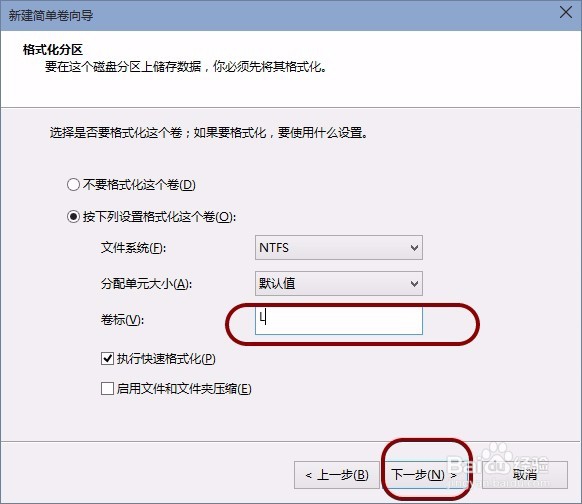
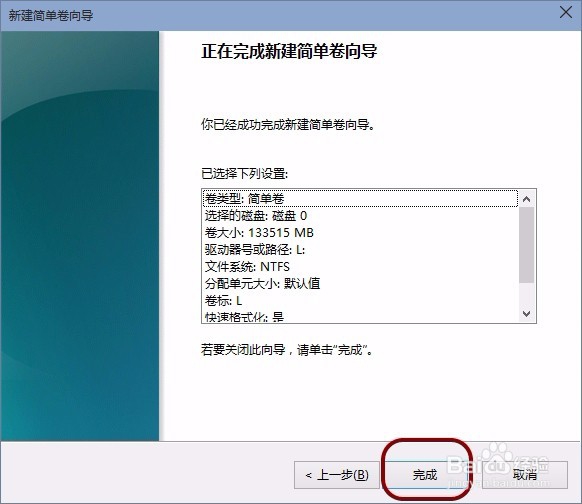
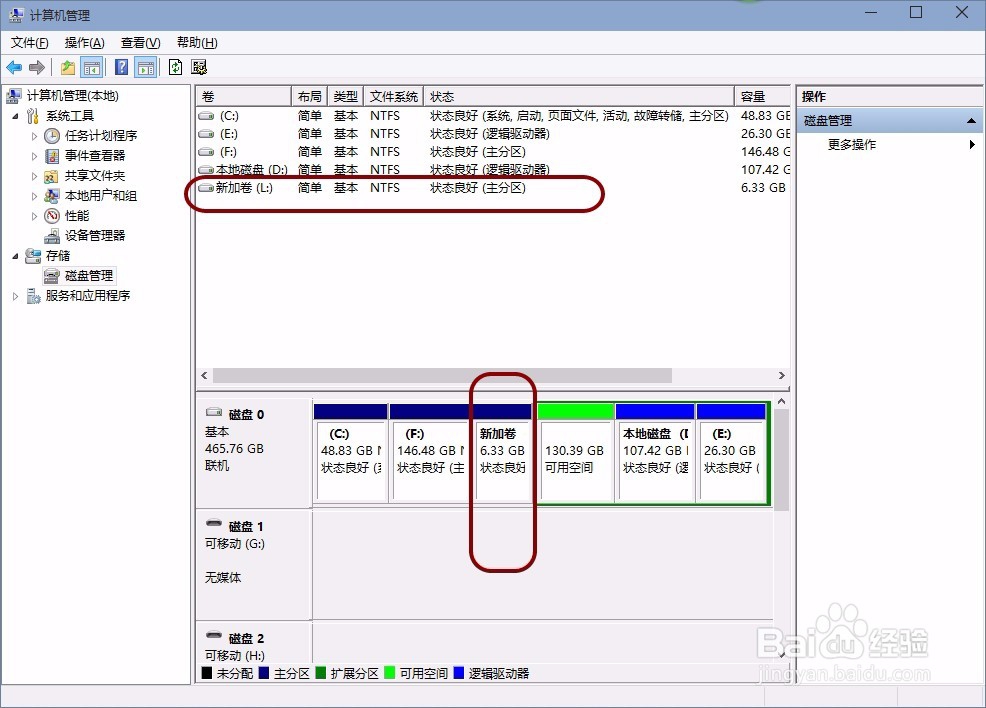
9、一路点击即可看到新的分区创建成功。

Windows系统下如何格式化linux系统中的硬盘分区

Windows系统下如何格式化linux系统中的硬盘分区

  • 如何使用老毛桃maxdos扫描磁盘坏道
  • win10如何启用服务器对通信进行数字签名?
  • 如何解决win10系统注册表被禁用?
  • Win10系统怎样优化机械硬盘
  • windows电脑怎么进入安全模式?
  • 热门搜索
    端午节的手抄报 简单又漂亮 诗海拾贝手抄报 劳动手抄报简单一等奖 初一英语手抄报 小学生植树节手抄报 有关春天的手抄报 六一儿童节手抄报简单又好看 国庆节手抄报简单好看 植树造林手抄报 热爱祖国的手抄报