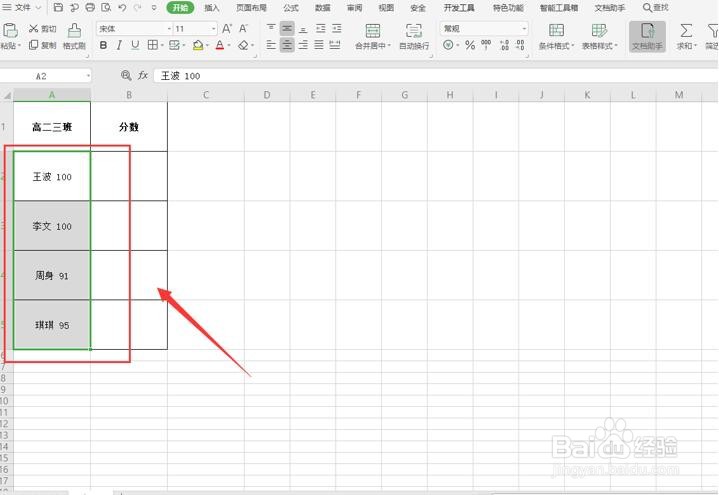
1、打开Excel表格,选中需要一分为二的单元格:
2、切换到【数据】页面,选中【分列】功能选项:

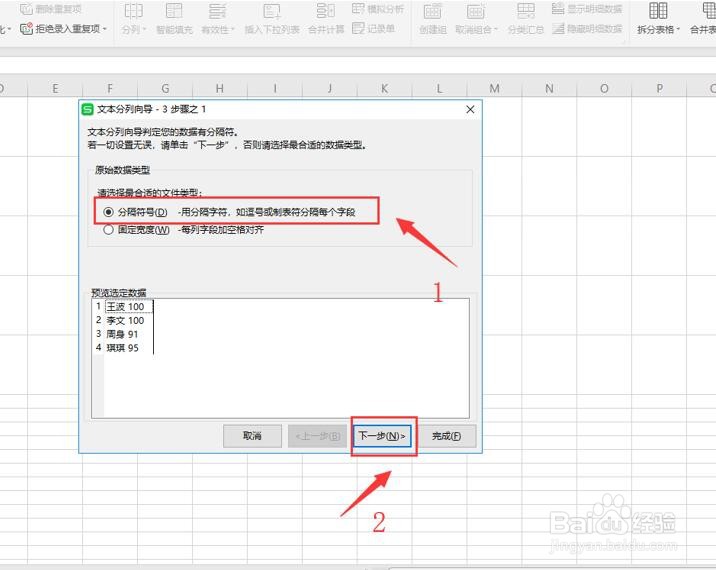
3、此在弹出的文本分列向导面板中,文件类型选中【分隔符号(D)-用分隔字符,如逗号或制表符分隔每个字段】,单击【下一步】进行确认:
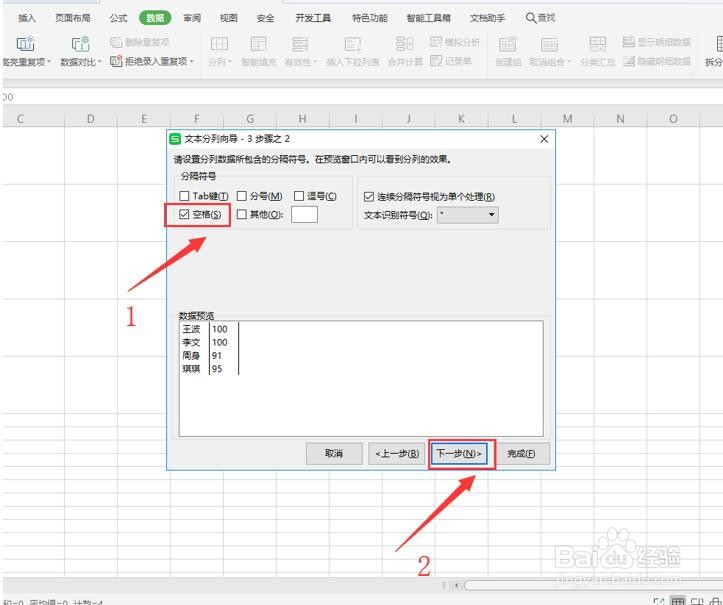
4、在步骤之2处,分隔符号选为【空格】,按【下一步】进行确认:
5、在步骤之3处,列数据类型设置为【常规】,最后按【完成】进行确认即可:

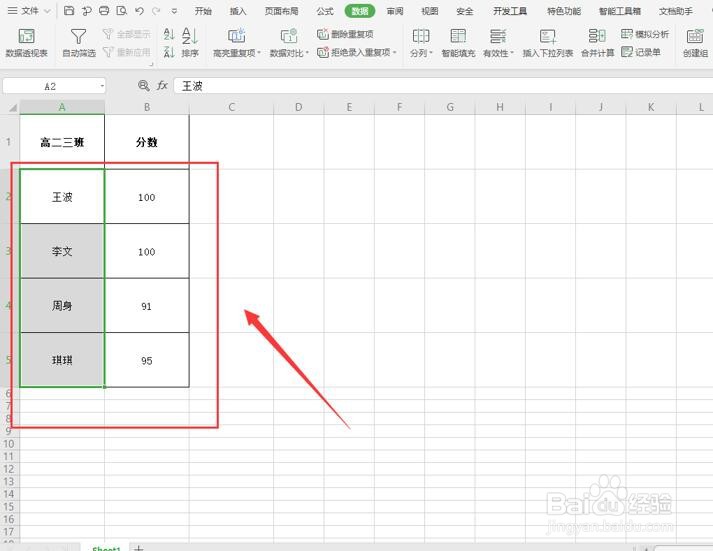
6、Excel表格的单元格就一分为二。
时间:2026-05-07 19:31:51
1、打开Excel表格,选中需要一分为二的单元格:
2、切换到【数据】页面,选中【分列】功能选项:
3、此在弹出的文本分列向导面板中,文件类型选中【分隔符号(D)-用分隔字符,如逗号或制表符分隔每个字段】,单击【下一步】进行确认:
4、在步骤之2处,分隔符号选为【空格】,按【下一步】进行确认:
5、在步骤之3处,列数据类型设置为【常规】,最后按【完成】进行确认即可:
6、Excel表格的单元格就一分为二。
