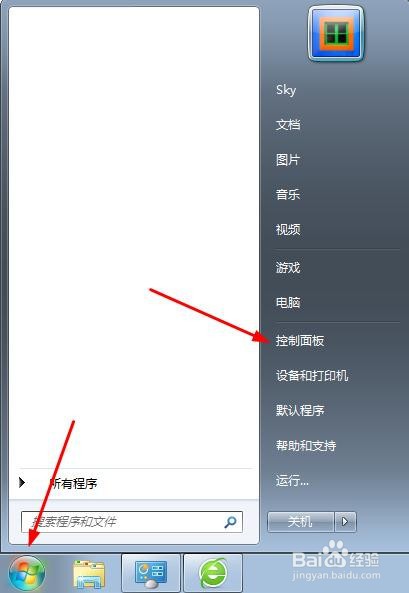
1、打开电脑,点击左下角的开始菜单,找到控制面板并打开。
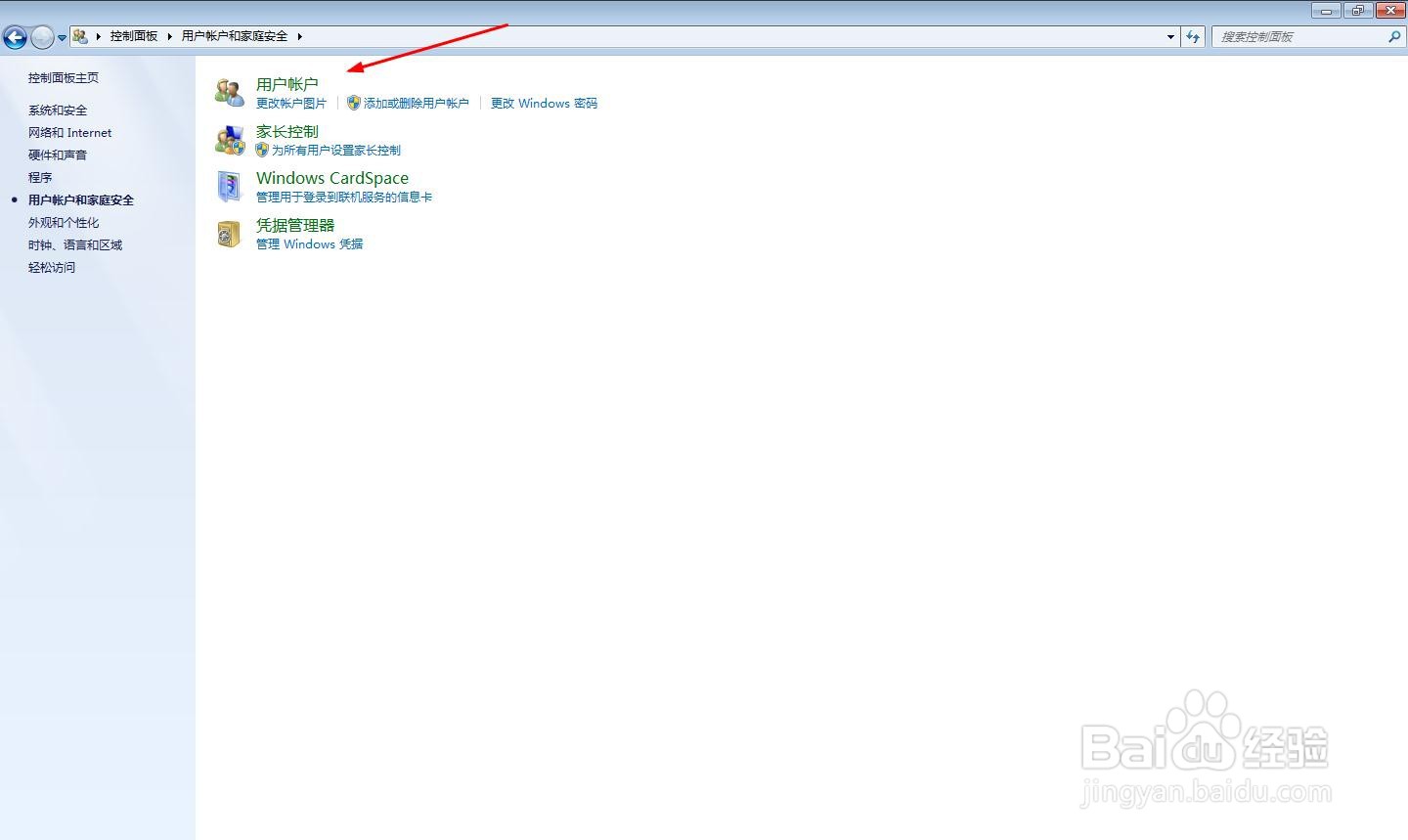
2、点击“用户账户和家庭安全”,并打开。

3、点击“用户账户”。
4、点击“为您的账户设置密码”,并打开。

5、输入密码和确认密码,尽量设置强密码,不设置密码提示。(参考我的后续经验)

6、此时可以看到自己的账户有“密码保护”四个字。可以删除密码或更改密码。(参考我的后续经验)

7、下次打开电脑时,就会出现图中页面。这时只需要输入正确的密码即可。

时间:2026-04-30 13:12:54
1、打开电脑,点击左下角的开始菜单,找到控制面板并打开。
2、点击“用户账户和家庭安全”,并打开。
3、点击“用户账户”。
4、点击“为您的账户设置密码”,并打开。
5、输入密码和确认密码,尽量设置强密码,不设置密码提示。(参考我的后续经验)
6、此时可以看到自己的账户有“密码保护”四个字。可以删除密码或更改密码。(参考我的后续经验)
7、下次打开电脑时,就会出现图中页面。这时只需要输入正确的密码即可。
