1、打开一个Word文档,将文字添加下划线。
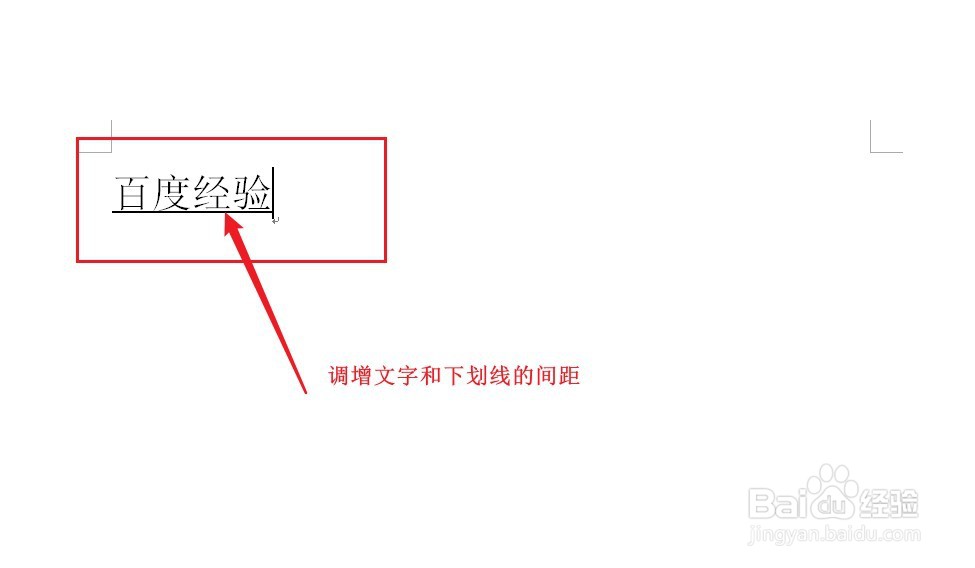
2、选中文字,右键点击“字体”,选择“高级”标签,将“位置”设置为“提升”并设定磅数。

3、返回到Word文档,在文字后敲入一个空格。

4、选中空格,右键点击“字体”,选择“高级”标签,将“位置”设置为“标准”。
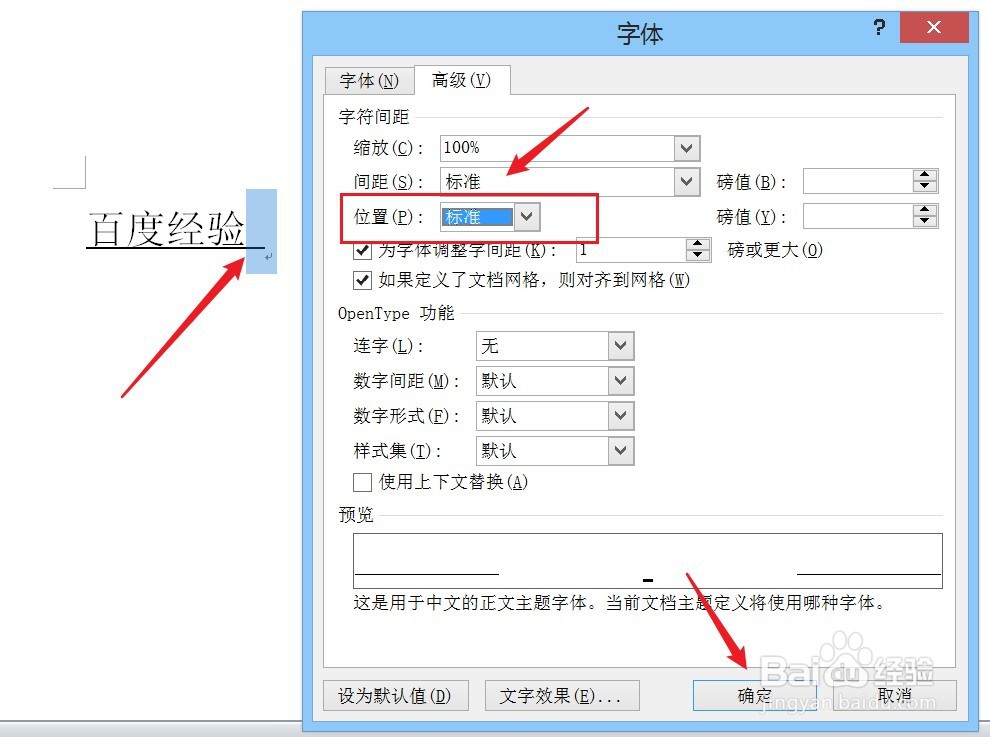
5、返回到Word文档,文字与下划线之间的间距增大了,设置完成。

时间:2026-05-07 18:09:06
1、打开一个Word文档,将文字添加下划线。
2、选中文字,右键点击“字体”,选择“高级”标签,将“位置”设置为“提升”并设定磅数。
3、返回到Word文档,在文字后敲入一个空格。
4、选中空格,右键点击“字体”,选择“高级”标签,将“位置”设置为“标准”。
5、返回到Word文档,文字与下划线之间的间距增大了,设置完成。
