PowerPoint2016启用“允许拖放式文字编辑”功能

 时间:2026-04-21 23:21:13

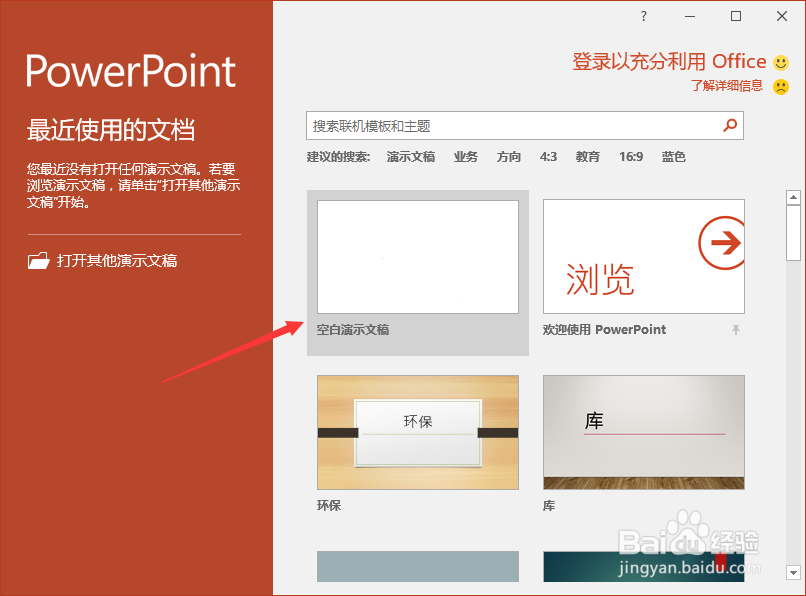
1、在计算机桌面上的PowerPoint2016程序图标双击鼠标左键,将其打开运行。并点击“空白文档”选项,新建一个空白ppt文档。如图所示;
PowerPoint2016启用“允许拖放式文字编辑”功能

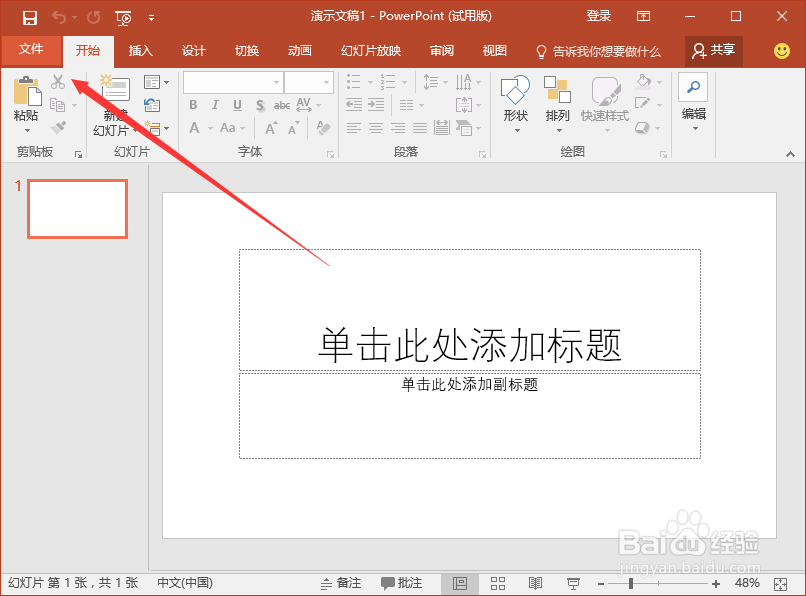
2、在打开的ppt文档窗口中,点击左上角的“文件”命令选项。如图所示;

PowerPoint2016启用“允许拖放式文字编辑”功能

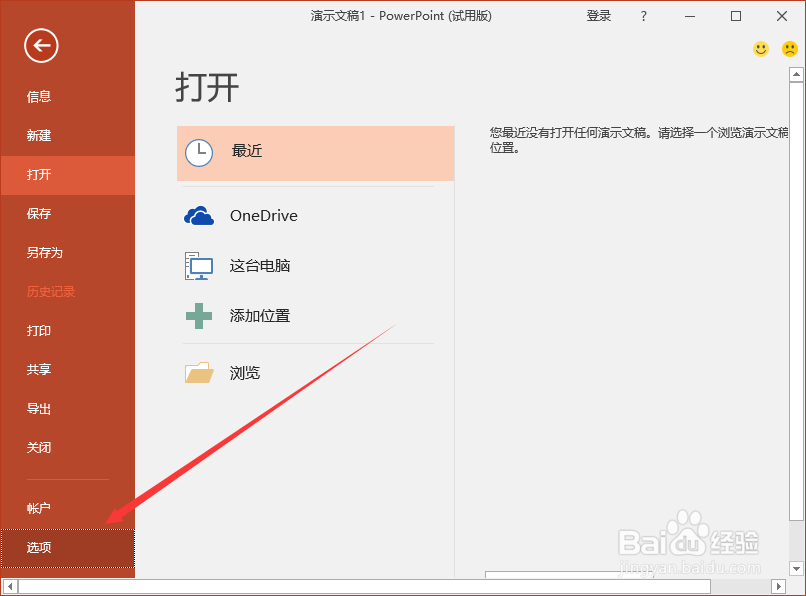
3、在打开的“文件”命令窗口中,点击“选项”命令选项。如图所示;

PowerPoint2016启用“允许拖放式文字编辑”功能

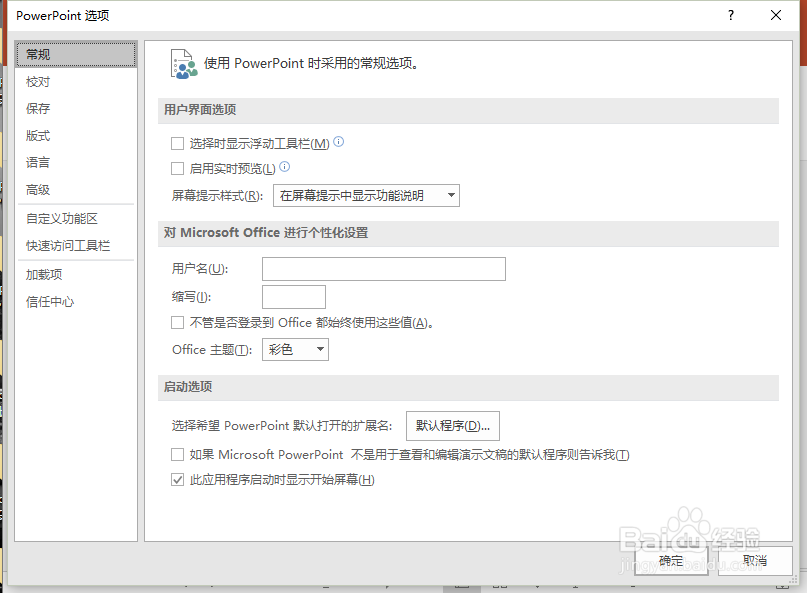
4、点击“选项”命令选项后,这个时候会打开“PowerPoint选项”对话窗口。如图所示;
PowerPoint2016启用“允许拖放式文字编辑”功能

5、在“PowerPoint选项”对话窗口中,选择左侧的“高级”选项卡栏。如图所示;
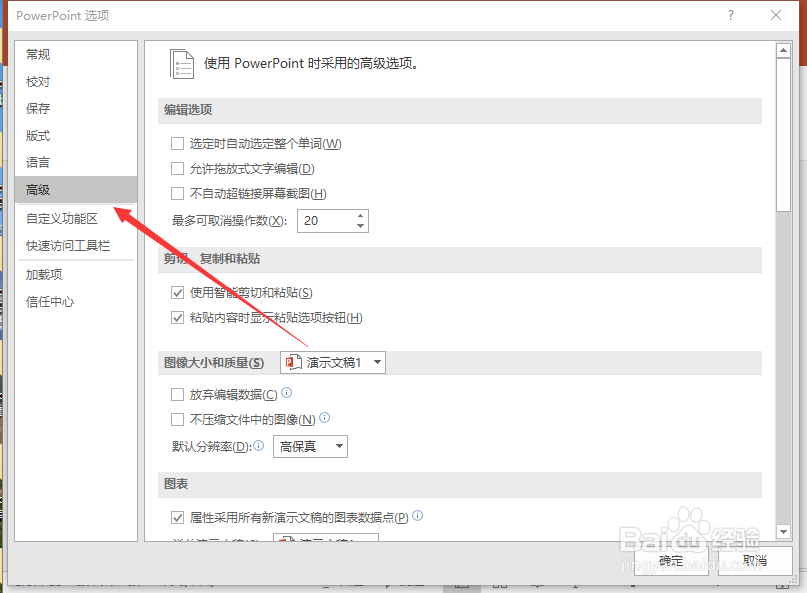
PowerPoint2016启用“允许拖放式文字编辑”功能

6、在“高级”选项右侧窗格中,找到“编辑选项”中的“允许拖放式文字编辑”选项并将其勾选,然后再点击“确定”按钮即可。如图所示;
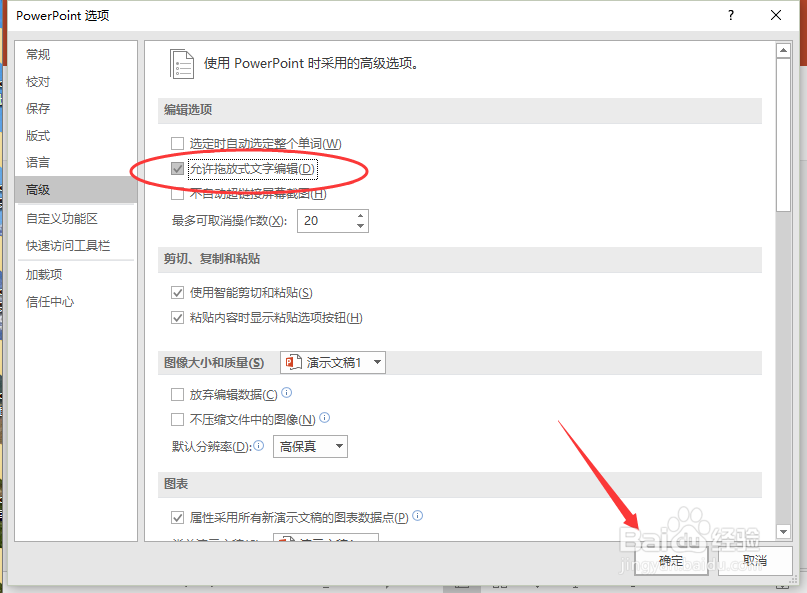
PowerPoint2016启用“允许拖放式文字编辑”功能

  • ppt怎么打开自定义动画
  • 《风流王爷》各红颜对应门客
  • PPT怎样替换字体和嵌入字体
  • PPT怎么去掉所有的动画和切换动画
  • ppt2016中如何快速设置文本框样式
  • 热门搜索
    我爱文学手抄报图片 科普知识手抄报版面 国庆节手抄报简单又好画 祖国发展我成长手抄报 重阳节手抄报内容30字 关于普法的手抄报 英语国庆节手抄报内容 手抄报排版设计 关于冬天的手抄报 有关诚信的手抄报