CAD绘制椭圆的操作方法

 时间:2026-02-13 17:02:08

1、启动CAD设计软件,按照设计数据创建图形文件。
CAD绘制椭圆的操作方法

2、选择"默认→绘图"功能区。点击"椭圆"图标,下步将运用椭圆命令进行图形设计的操作。

CAD绘制椭圆的操作方法

3、点击"椭圆"图标向下箭头,弹出下拉列表选项,选择"圆心"项。

CAD绘制椭圆的操作方法

4、命令窗口显示"ELLIPSE 指定椭圆的中心点"。拾取椭圆的中心点,单击鼠标左键确认。

CAD绘制椭圆的操作方法

5、命令窗口显示"ELLIPSE 指定轴的端点",拾取轴的端点,单击鼠标左键确认。

CAD绘制椭圆的操作方法

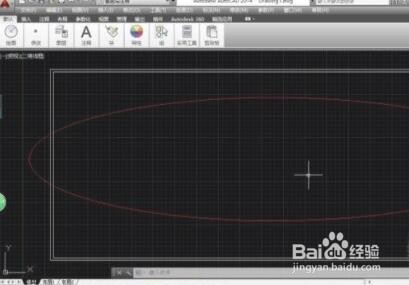
6、命令窗口显示"ELLIPSE 指定另一条半轴长度或[旋转(R)]"。拖动鼠标指定另一条半轴长度,单击鼠标左键确认。

CAD绘制椭圆的操作方法

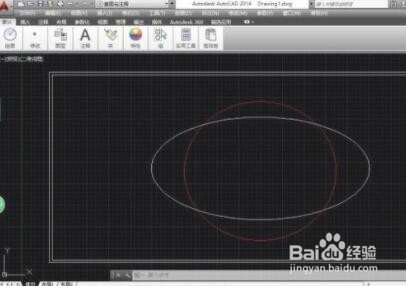
7、这样就完成运用椭圆命令进行图形设计的操作了。

CAD绘制椭圆的操作方法

  • CAD有哪三种方法绘制椭圆
  • cad画圆弧的方法
  • cad怎么画椭圆
  • CAD怎么绘制与圆连接的弧线?
  • CAD椭圆怎么画
  • 热门搜索
    科学手抄报图片大全 关于普通话的手抄报 母亲节手抄报简单漂亮 手抄报设计大全 致敬抗疫英雄手抄报 光盘行动手抄报一等奖 扫黑除恶手抄报内容 数学手抄报的内容 新学期手抄报图片大全 妇女节手抄报内容