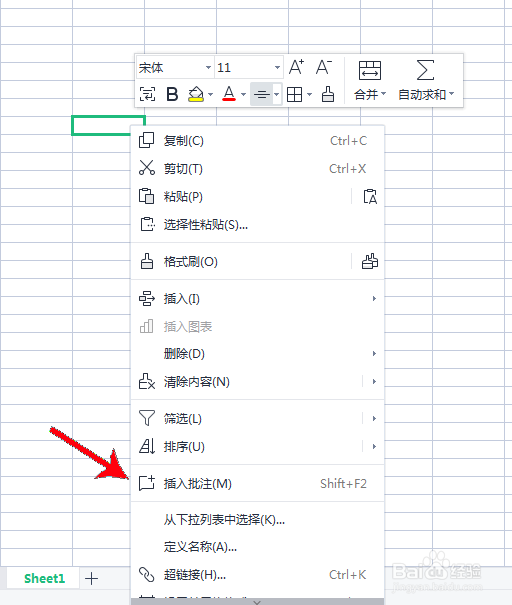
1、首先我们准备一张图片,在单元格点 右键-选择“插入批注”(或者按shift+F2)
2、第二步是最关键的,鼠标一定要移到边框的 8个圆点 或者是 边框线条 上,鼠标状态如图的时候点右键。


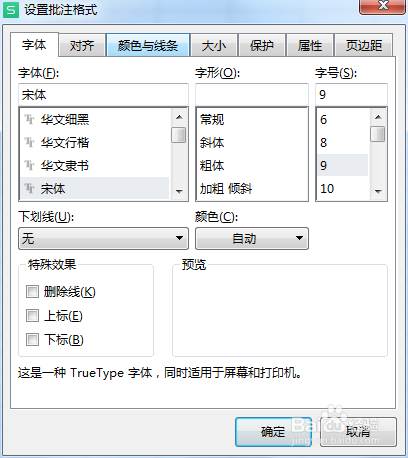
3、第三,选“设置批注格式”-“线条与颜色”就出来了,选“颜色填充效果”-“图片”

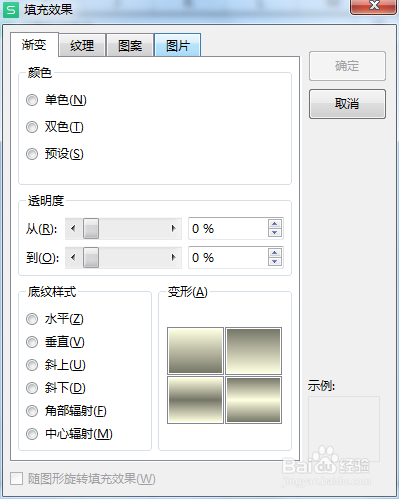
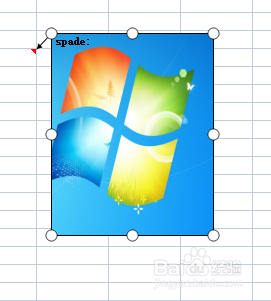
4、第四,选择“图片”-确定,备注图片就出来了,我们可以在边框位置拉动图片大小

时间:2026-05-02 03:41:08
1、首先我们准备一张图片,在单元格点 右键-选择“插入批注”(或者按shift+F2)
2、第二步是最关键的,鼠标一定要移到边框的 8个圆点 或者是 边框线条 上,鼠标状态如图的时候点右键。
3、第三,选“设置批注格式”-“线条与颜色”就出来了,选“颜色填充效果”-“图片”
4、第四,选择“图片”-确定,备注图片就出来了,我们可以在边框位置拉动图片大小
