1、复制一层图片,在上层图片中选择“滤镜”→“模糊”→“高斯模糊”

2、调整适量的数值(我的数值为5.6),点击确定

3、复制一层,选择“滤镜”→“扭曲”→“玻璃”
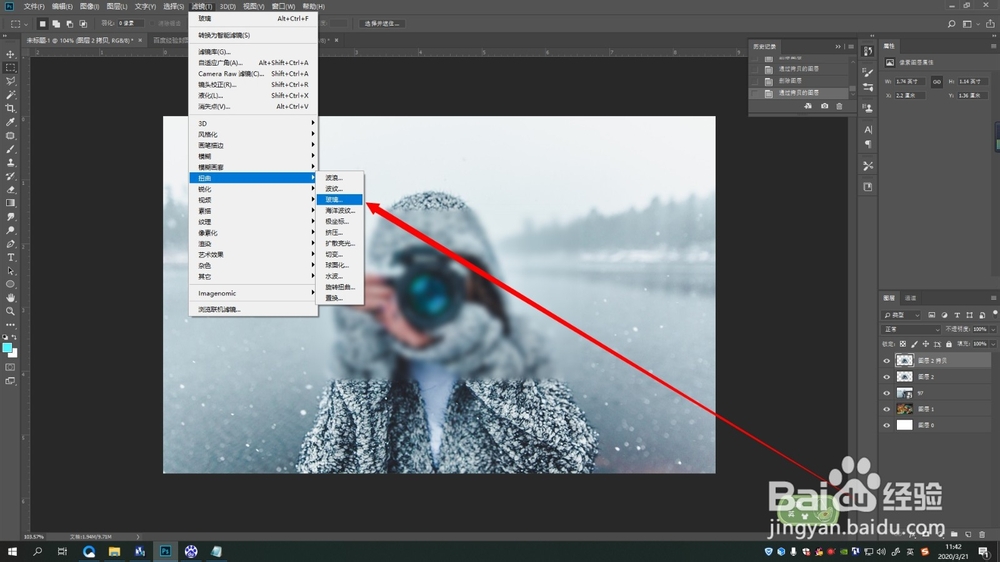
4、“纹理”选择“磨砂”,适量调整各个参数,使其带有磨砂玻璃的凹凸感,点击“确定”

5、拉低“填充”数值,使效果更佳舒适

6、如果需要玻璃边框,可以加上“斜面和浮雕”效果,具体参数如图

1、1.复制一层图片,在上层图片中选择“滤镜”→“模糊”→“高斯模糊”
2.调整适量的数值(我的数值为5.6),点击确定
3.复制一层,选择“滤镜”→“扭曲”→“玻璃”
4.“纹理”选择“磨砂”,适量调整各个参数,使其带有磨砂玻璃的凹凸感,点击“确定”
5.拉低“填充”数值,使效果更佳舒适
6.如果需要玻璃边框,可以加上“斜面和浮雕”效果