Excel工作表求最小数函数操作。

 时间:2026-02-15 23:21:51

1、拖动鼠标箭头到桌面空白处,单击右键弹出选项栏,鼠标箭头拖到“新建”栏。

Excel工作表求最小数函数操作。

2、在弹出的菜单栏中选择“工作表”,单击左键创建新表格。

Excel工作表求最小数函数操作。

3、鼠标箭头在“新建工作表”上,双击鼠标左键打开工作表。

Excel工作表求最小数函数操作。

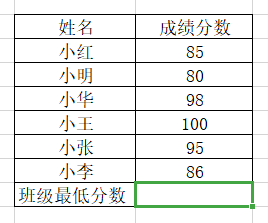
4、把需要求和的数据录入表格内,以求班级考试班级最低分为例。

Excel工作表求最小数函数操作。

5、建档完成后,把鼠标箭头拖到求最低数表格内,单击鼠标左键确认。

Excel工作表求最小数函数操作。

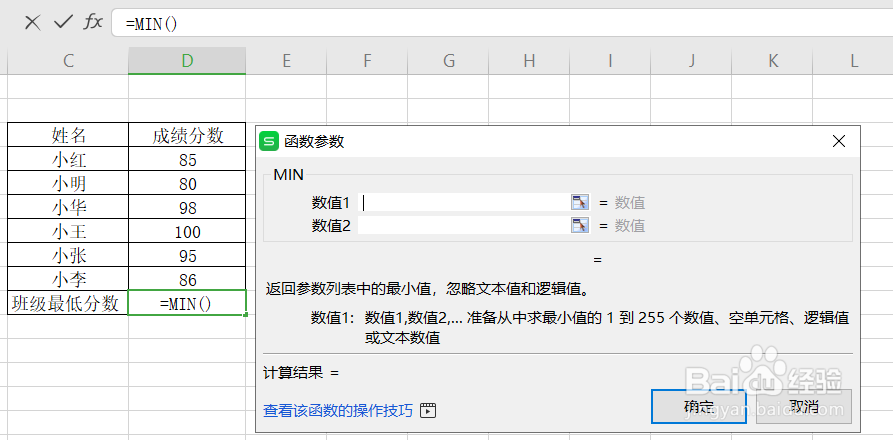
6、在输入栏左键点击“fx”,在弹出的菜单栏中选择“MIN”求平均数指令。

Excel工作表求最小数函数操作。

7、点击“确认”,弹出参数设置框。

Excel工作表求最小数函数操作。

8、拖动鼠标箭头到需要计算的第1个数值,按下鼠标左键往下拖动到最后一个数值,松开鼠标左键,完成参数设置。
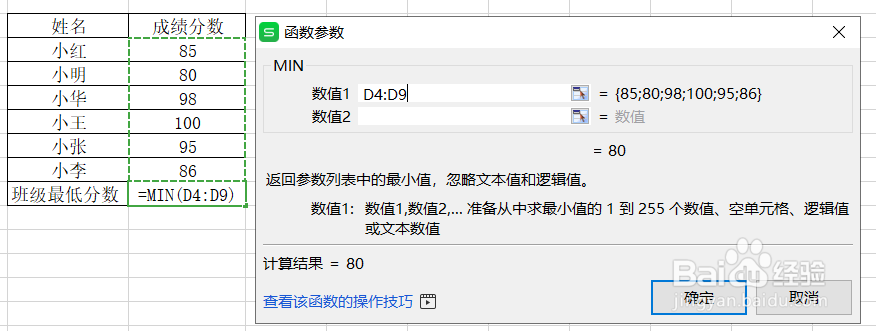
Excel工作表求最小数函数操作。

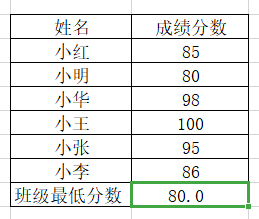
9、点击参数设置框内“确认”按钮,完成求平均数函数设置操作。

Excel工作表求最小数函数操作。

  • Excel中如何使用ISREF函数
  • 如何使用FineReport报表设计器制作指标卡图
  • C# WinForm VS2013串口助手之获取可用串行端口
  • Excel怎么用数据验证功能创建下拉菜单?
  • 怎么将成绩单图片转换成excel表格
  • 热门搜索
    狼王梦手抄报 电子手抄报怎么做 感谢老师的手抄报 四年级手抄报大全 生态文明手抄报 迎国庆手抄报 手抄报的版面设计图 文明手抄报图片大全 读书名言手抄报 学会感恩手抄报