Premiere Pro cc 2018 字幕之弹幕

 时间:2026-02-15 06:35:27

1、弹幕需要用到关键帧

关键帧:构成画面的众多图片里,很关键很重要的帧(可以理解为图片),修改它们的参数就能影响整个画面效果

2、添加对白字幕,设置好基础字幕,②部分持续时间拉长些备用
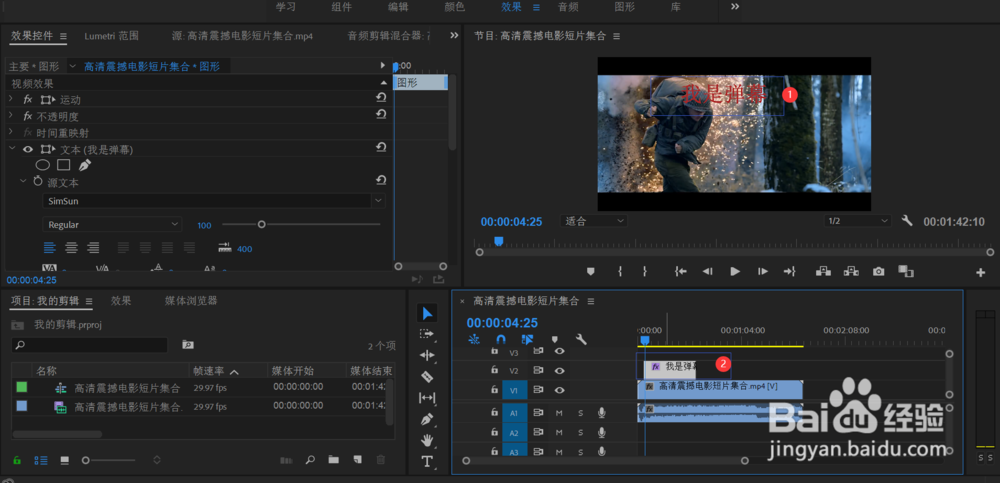
Premiere Pro cc 2018 字幕之弹幕

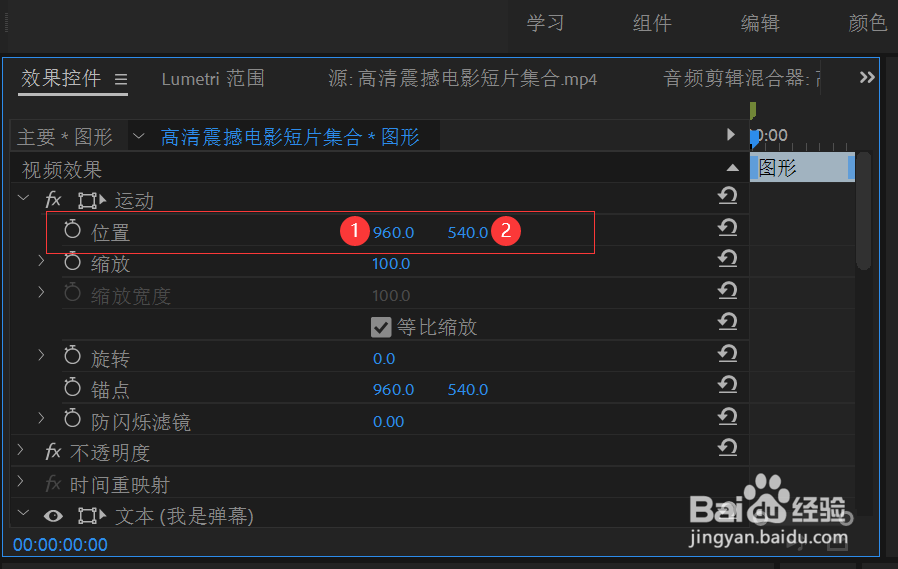
3、效果控件-视频效果-运动(弹幕通过这里来实现)

① 设置字幕在视频中的位置(x轴),可以通过鼠标左右拉动数字调整弹幕位置,现在所有视频网站中的弹幕都是在x轴

② 设置字幕在视频中的位置(y轴),可以通过鼠标左右拉动数字调整弹幕位置
Premiere Pro cc 2018 字幕之弹幕

4、设置关键帧,实现弹幕效果

在①的位置出现设置的弹幕(我的弹幕)之后打上关键帧②(选中位置前面的小秒表)

Premiere Pro cc 2018 字幕之弹幕

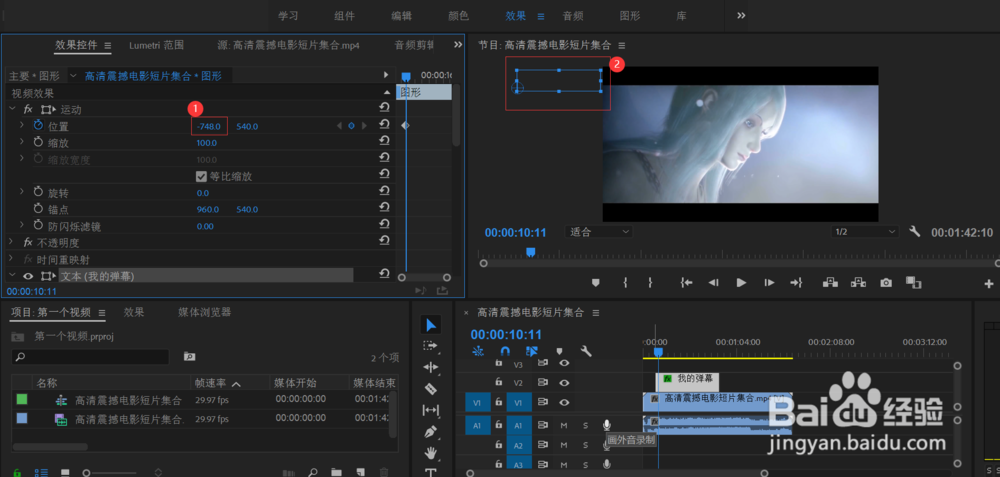
5、鼠标拖动上图中③的位置到视频外侧,

①②是拖动后视频的位置

Premiere Pro cc 2018 字幕之弹幕

6、然后将①拖动到开头位置,播放视频,等到出现字幕位置就会有弹幕效果

Premiere Pro cc 2018 字幕之弹幕

  • AfterEffects怎样抠图
  • pr如何制作建筑物生长效果?
  • Unity如何设置力场的重力属性#校园分享#
  • 紊乱置换效果实例premiere
  • 碧蓝航线龙骑兵
  • 热门搜索
    法律知识手抄报 手抄报图片花边 爱的手抄报 感恩母亲的手抄报图片 创文手抄报 清明节手抄报简单漂亮 安全文明手抄报 禁止吸烟手抄报 感恩教师手抄报 关于抗击疫情的手抄报