1、选择数据区域,如实例中货品编号所在的 A2:A13 区域。

2、从“开始”选项卡中选择“条件格式”,并点击“新建规则”。

3、选择“仅对唯一值或重复值设置格式”,确认已选中“重复”,即针对所选数据区域中的重复值设置相应格式。

4、点击上图中右下角“格式”按钮,并设置高亮度显示颜色,如将背景填充色设置为浅蓝色。

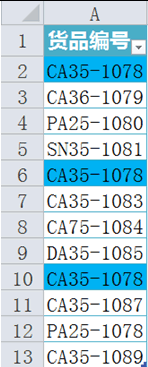
5、点击“确定”后,即可看到三个重复的货品编号,显示为蓝色。最终效果如下图所示。
时间:2026-05-18 22:25:31
1、选择数据区域,如实例中货品编号所在的 A2:A13 区域。
2、从“开始”选项卡中选择“条件格式”,并点击“新建规则”。
3、选择“仅对唯一值或重复值设置格式”,确认已选中“重复”,即针对所选数据区域中的重复值设置相应格式。
4、点击上图中右下角“格式”按钮,并设置高亮度显示颜色,如将背景填充色设置为浅蓝色。
5、点击“确定”后,即可看到三个重复的货品编号,显示为蓝色。最终效果如下图所示。
