1、打开PS文件,点击菜单栏【滤镜】——【模糊】——【特殊模糊】。

2、在打开的对话框里,左上角就是预览视图小窗口,点击【+】或【-】图标即可放大和缩小视图。
当图片过大时,拖动右侧和下方滑块可以上下左右查看图像。

3、拖动【半径】滑块调整数值,数值越大,模糊范围也越大。半径越小,模糊范围也越小。

4、拖动【阈值】滑块调整数值,数值越大,图像模糊程度越强。数值越小,模糊程度也越弱。

5、在【品质】后面可以根据用途需要,选择不同的品质,高品质的占用内存大但画质好一点。低品质的占用内存小但画质较差一点。

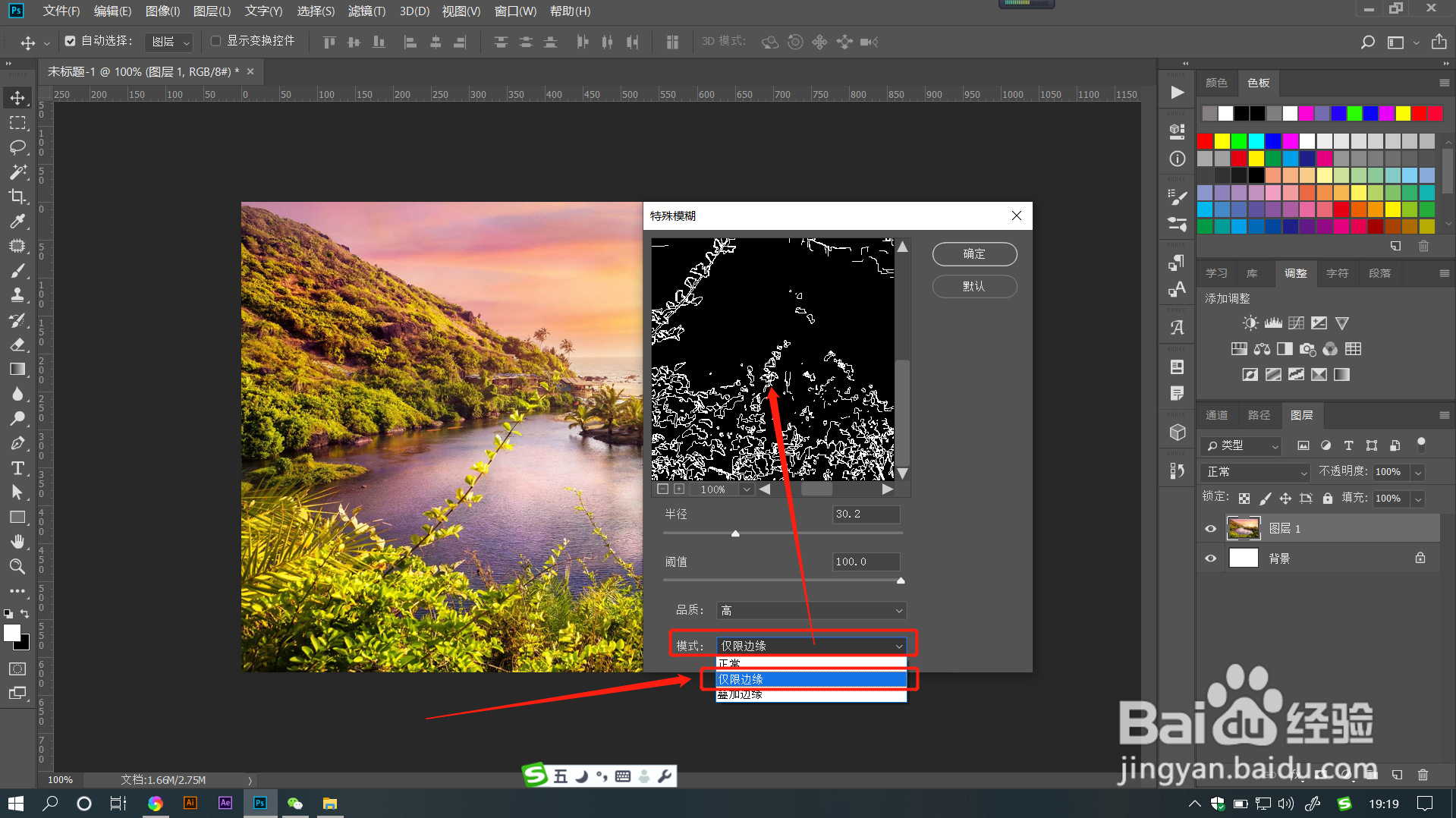
6、在【模式】后面选择【正常】时,图像将是正常调整效果。
选择【仅限边缘】时,可以看到图像就黑底白色描边效果。
选择【叠加边缘】时,图像不仅进行了模糊处理,还在边缘进行了白色描边。

1、1.打开PS文件,点击菜单栏【滤镜】——【模糊】——【特殊模糊】。
2.在打开的对话框里,左上角就是预览视图小窗口,点击【+】或【-】图标即可放大和缩小视图。当图片过大时,拖动右侧和下方滑块可以上下左右查看图像。
3.拖动【半径】滑块调整数值,数值越大,模糊范围也越大。半径越小,模糊范围也越小。
4.拖动【阈值】滑块调整数值,数值越大,图像模糊程度越强。数值越小,模糊程度也越弱。
5.在【品质】后面可以根据用途需要,选择不同的品质,高品质的占用内存大但画质好一点。低品质的占用内存小但画质较差一点。
6.在【模式】后面选择【正常】时,图像将是正常调整效果。选择【仅限边缘】时,可以看到图像就黑底白色描边效果。选择【叠加边缘】时,图像不仅进行了模糊处理,还在边缘进行了白色描边。
